Domain rooms-for-rent.de kaufen?
Wir ziehen mit dem Projekt
rooms-for-rent.de um.
Sind Sie am Kauf der Domain
rooms-for-rent.de interessiert?
domain@kv-gmbh.de · 0541-91531010
Domain rooms-for-rent.de kaufen?
Wie kann man das Bild mit honestech VHS to DVD 20 SE vergrößern?
Mit honestech VHS to DVD 20 SE können Sie das Bild nicht direkt vergrößern. Sie können jedoch versuchen, die Auflösung des Videos zu erhöhen, indem Sie die Einstellungen für die Videoausgabe ändern. Beachten Sie jedoch, dass dies zu einer Verschlechterung der Bildqualität führen kann. Eine bessere Option wäre es, das Video nach der Aufnahme in einer Videobearbeitungssoftware zu vergrößern. **
Was heißt se bei Innogy SE?
Die Abkürzung "SE" steht für "Societas Europaea", was lateinisch für "Europäische Gesellschaft" bedeutet. Es handelt sich um eine Rechtsform für Unternehmen, die in mehreren europäischen Ländern tätig sind. Die Innogy SE ist ein Energieunternehmen, das in verschiedenen europäischen Ländern aktiv ist und daher die Rechtsform einer Societas Europaea gewählt hat. Diese Rechtsform ermöglicht es Unternehmen, grenzüberschreitend tätig zu sein und in verschiedenen europäischen Ländern unter einem einheitlichen rechtlichen Rahmen zu agieren. Durch die SE-Rechtsform können Unternehmen wie die Innogy SE ihre Geschäftsaktivitäten in Europa effizienter und transparenter gestalten. **

Ähnliche Suchbegriffe für PDFMarkz-SE-PDF-to
Top-Angebote
Produkte zum Begriff PDFMarkz-SE-PDF-to:
-
Aiseesoft PDF to Image ConverterDas beste PDF zu Bild Konverter-Tool zu konvertieren PDF zu JPEG, PNG, GIF, BMP, TGA, PPM, TIFF und JPEG 2000 mit brillanten Batch-Konvertierung Funktion und super schnelle Geschwindigkeit. Konvertieren Sie einfach PDF Aiseesoft PDF to Image Converter ist in der Lage, PDF-Dateien in eine Vielzahl von Bilddateien mit hoher Qualität umzuwandeln. Mit diesem All-in-One PDF zu Bild Konvertierungstool, können Sie leicht die PDF-Datei in JPEG, PNG, GIF, BMP, TGA, PPM, TIFF und JPEG 2000 umwandeln. Legen Sie den zu konvertierenden Seitenbereich frei fest Sie können alle Seiten oder mehrere Seiten Ihrer PDF-Dateien für die Konvertierung auswählen. In der Option "Bereich" können Sie Seitenzahlen oder durch Kommata getrennte Seitenbereiche eingeben. Außerdem bietet es Ihnen ein Vorschaufenster, so dass Sie die Ziel-PDF-Seiten bequem ansehen und auswählen können. Machen Sie die Ausgabebilder bequem für professionelle Bildbearbeitungssoftware bearbeitbar Mit diesem intelligenten Programm zur Umwandlung von PDF in Bilder können Sie PDF-Dateien in einige Bildformate wie PNG, JPEG und andere konvertieren, die mit Adobe Photoshop, Pixlr, GIMP, Serif PhotoPlus X8, iPiccy und anderen professionellen Bildbearbeitungsprogrammen kompatibel sind. Einfaches Anpassen des erwarteten Bildeffekts Mit dieser Software zur Konvertierung von PDF in Bilder können Sie die Bildgröße (Pixel/Auflösung) und die Farbe (Monochrom/Graustufen/Farbig) nach Ihren Wünschen einstellen, damit Sie individuelle Bilder erstellen können. Für die Ausgabe von Bildern im JPEG-Format können Sie die Qualität an Ihre Bedürfnisse anpassen. Und für das GIF- und TIFF-Format können Sie die Option "Mehrseitig" wählen, um die Ausgabebilder in einer einzigen Datei zu speichern; auch für das GIF-Format können Sie die Abspielgeschwindigkeit für mehrere Seiten einstellen; Sie können sogar die Komprimierung für die Ausgabe im TIFF-Format wählen. Grundlegende Funktionen Unterstützt Batch-Konvertierung Sie können mehr als eine PDF-Datei importieren und verschiedene Bildformate gleichzeitig ausgeben. Vorschau der PDF-Quelldatei Sie können die PDF-Datei Seite für Seite im Vorschaufenster ansehen. Anpassen der Ausgabeeinstellungen Neben vielen Ausgabeformaten können Sie wählen, ob die konvertierte Datei im Quellordner oder in einem benutzerdefinierten Zielordner abgelegt werden soll. Automatisch auf Aktualisierungen prüfen In den Einstellungen können Sie festlegen, dass automatisch jeden Tag/Woche/Monat nach Aktualisierungen gesucht werden soll. Wie verwendet man PDF to Image Converter? Step 1. Launch PDF to Image Converter and click "Add File" to upload the PDF files you want to convert. Step 2. Click "Rename" to set the output PDF name. Then click "Output Format" to select the output image file format. Step 3. Click "Convert PDF" button to convert your PDF files to image file. Systemvorraussetzungen Betriebsystem: Windows 10/8/7 Intel Prozessor; 512MB RAM, Super VGA (800×600)Auflösung, 16-bit Grafikkarte oder höher Hinweis: Lebenslange Lizenz: Nach der Bestellung erhalten Sie eine Lizenz, mit der Sie das Produkt ein Leben lang nutzen können. Alle während des Zahlungsvorgangs ausgetauschten Daten sind SSL-verschlüsselt. Nach Abschluss der Bestellung wird die Registrierungsinformation automatisch an Ihre E-Mail-Adresse gesendet. Unsere Produkte sind 100% virenfrei und unterstützen kostenlose Updates. Benötigen Sie mehrere Lizenzen? Ist die Bestellung fehlgeschlagen? Bitte kontaktieren Sie uns per E-Mail24,95 €*Versand: 0,00 €Sichere Weiterleitung zum Anbieter
-
Aiseesoft Mac PDF to Image ConverterDie professionelle Software zur Umwandlung von PDF in Bilder, die PDF in JPEG, PNG, GIF, BMP, TGA, PPM, TIFF und JPEG 2000 mit hoher Ausgabequalität und schneller Geschwindigkeit umwandeln kann. PDF in JPG, PNG, GIF und weitere Bildformate auf dem Mac konvertieren Wie konvertiert man PDF in JPG? Verwenden Sie diesen Mac PDF to Image Converter. Er unterstützt die Konvertierung von PDF in JPEG auf dem Mac, so dass Sie diesen PDF-Dateikonverter als PDF-zu-JPEG-Konverter betrachten können. Außerdem werden verschiedene Bildformate unterstützt, darunter PNG, GIF, BMP, TGA, PPM, JPEG2000 und TIFF. Dann können die Benutzer das Ausgabebild mit gängigen Bildbetrachtern und tragbaren Geräten problemlos genießen. Ausgewählte oder alle PDF-Seiten auf dem Mac ändern Wenn Sie eine PDF-Datei mit vielen Seiten haben und nur ein paar Seiten umwandeln möchten, können Sie das mit dem Programm tun. Wie können Sie das tun? Mit dieser Mac-Version von PDF to image können Sie einen beliebigen Teil der PDF-Quelldatei exportieren, indem Sie bestimmte Seiten auswählen, und diese als JPG/PNG/GIF und mehr auf dem Mac speichern. Natürlich können Sie ein PDF in ein Bild konvertieren, wie Sie möchten. Diese Anwendung unterstützt auch die Stapelkonvertierung. Sie ermöglicht es den Benutzern, mehrere PDF-Dateien mit nur einer Konvertierung zu konvertieren. Ausgabeeinstellungen anpassen Dieser erstaunliche Mac PDF to Image Converter ermöglicht es Benutzern auch, die Ausgabeeinstellungen zu ändern. Sie können die Pixel- und DPI-Größe oder die Bildfarbe für alle Ausgabebilder einstellen und die Option "Mehrseiten" für die Formate GIF und TIFF wählen. Sie können sogar die Qualität für das JPEG-Format und die Kompression für das TIFF-Format einstellen. Konvertierte Bilder nach Belieben bearbeiten Manchmal mag man Bilder lieber als PDF-Dateien und möchte daher PDF in Bilder umwandeln, um die Bilder in Bildbearbeitungsprogrammen zu bearbeiten. Zum Beispiel können Benutzer PDF in TIFF konvertieren, um die TIFF-Bilddatei in Adobe Photoshop CS/CC oder GIMP zu bearbeiten. Mit dieser App zur Umwandlung von PDF in Bilder können Mac-Anwender die konvertierte JPEG/PNG/GIF/JPEG2000/BMP/TIFF-Datei in Adobe Photoshop CS/CC, GIMP, Affinity Photo, Sketch, Pixlr.com usw. bearbeiten. Wie man Mac PDF to Image Converter verwendet Schritt 1. Starten Sie Mac PDF to Image Converter und klicken Sie auf "Datei hinzufügen", um die PDF-Dateien hochzuladen, die Sie konvertieren möchten. Schritt 2. Klicken Sie auf "Output Format", um das passende Ausgabeformat aus der Dropdown-Liste zu wählen. Klicken Sie auf "Umbenennen", um den Namen der Ausgabe-PDF-Datei festzulegen. Schritt 3 . Klicken Sie auf die Schaltfläche "PDF konvertieren", um Ihre PDF-Dateien in Bilddateien auf dem Mac zu konvertieren. Systemvorraussetzungen Betriebsystem: Mac OS X 10.7 oder höher Intel Prozessor; 512MB RAM, Super VGA (800×600)Auflösung, 16-bit Grafikkarte oder höher Hinweis: Lebenslange Lizenz: Nach der Bestellung erhalten Sie eine Lizenz, mit der Sie das Produkt ein Leben lang nutzen können. Alle während des Zahlungsvorgangs ausgetauschten Daten sind SSL-verschlüsselt. Nach Abschluss der Bestellung wird die Registrierungsinformation automatisch an Ihre E-Mail-Adresse gesendet. Unsere Produkte sind 100% virenfrei und unterstützen kostenlose Updates. Benötigen Sie mehrere Lizenzen? Ist die Bestellung fehlgeschlagen? Bitte kontaktieren Sie uns per E-Mail19,95 €*Versand: 0,00 €Sichere Weiterleitung zum Anbieter
-
Maintenance for Foxit PDF Editor +Foxit PDF Editor Wartungsvertrag: Maximale Sicherheit und kontinuierliche Aktualisierung für Ihre PDF-Software Mit dem Foxit PDF Editor Wartungsvertrag profitieren Unternehmen und Einzelpersonen von umfassendem Schutz, regelmäßigen Updates und technischem Support für die beliebte Foxit PDF Editor Software. Dieser Wartungsvertrag stellt sicher, dass Sie immer Zugang zur neuesten Softwareversion haben, Sicherheitsaktualisierungen erhalten und bei technischen Problemen oder Fragen direkte Unterstützung vom Foxit Support-Team bekommen. Ein Wartungsvertrag ist besonders für Unternehmen von großer Bedeutung, die ihre PDF-Bearbeitungssoftware zuverlässig, sicher und auf dem neuesten Stand halten möchten. Was ist der Foxit PDF Editor Wartungsvertrag? Der Foxit PDF Editor Wartungsvertrag ist ein Servicepaket, das Ihnen kontinuierliche Updates, Sicherheits-Patches und technischen Support für den Foxit PDF Editor bietet. Während die Software an sich eine dauerhafte Lizenz sein kann, sichert der Wartungsvertrag, dass Nutzer stets die neuesten Funktionen und Verbesserungen nutzen können, ohne weitere Kosten für Software-Upgrades zu haben. Zudem bietet der Vertrag eine priorisierte Support-Unterstützung durch Foxit, sodass Unternehmen bei Fragen oder Herausforderungen schnell und kompetent unterstützt werden. Hauptmerkmale des Foxit PDF Editor Wartungsvertrags Regelmäßige Software-Updates: Bleiben Sie immer auf dem neuesten Stand und profitieren Sie von neuen Funktionen und Performance-Verbesserungen. Sicherheits-Patches: Erhalten Sie regelmäßig Sicherheitsaktualisierungen, die Ihre Software vor neuen Bedrohungen schützen. Priorisierter technischer Support: Genießen Sie bevorzugten Zugang zum technischen Support-Team von Foxit, um Probleme schnell zu lösen. Kosteneffizienz: Keine zusätzlichen Kosten für neue Software-Versionen; alle Upgrades sind im Wartungsvertrag enthalten. Flexibilität und Kontrolle: Verwalten Sie Ihre Softwarelizenz und den Wartungsvertrag zentral und profitieren Sie von einer einfachen Handhabung der Lizenzen. Vorteile der Nutzung eines Wartungsvertrags für den Foxit PDF Editor Maximale Sicherheit: Sicherheits-Patches halten Ihre Software immer aktuell und schützen vor potenziellen Cyber-Bedrohungen. Kontinuierliche Verbesserungen: Die regelmäßigen Updates bringen neue Funktionen und Produktivitäts-Verbesserungen, die Ihre Arbeitsabläufe optimieren. Zuverlässigkeit: Der priorisierte Support hilft Ihnen, Probleme schnell zu lösen, sodass Ihre Arbeitsprozesse nicht unterbrochen werden. Längere Lebensdauer Ihrer Software: Mit dem Wartungsvertrag bleibt Ihre Software stets aktuell und einsatzbereit, ohne dass Sie sie ersetzen müssen. Kosteneffizienz: Durch den Wartungsvertrag sparen Sie auf lange Sicht, da alle Software-Updates im Preis enthalten sind und keine zusätzlichen Upgrade-Kosten anfallen. Flexibilität für Unternehmen und Einzelanwender Der Foxit PDF Editor Wartungsvertrag ist ideal für Unternehmen jeder Größe sowie für Einzelanwender, die regelmäßig mit PDF-Dokumenten arbeiten. Der Vertrag stellt sicher, dass Nutzer jederzeit die neueste Version der Software verwenden können, wodurch die Arbeitsabläufe beschleunigt und die Sicherheit erhöht werden. Durch den Wartungsvertrag entfällt die Notwendigkeit, ständig auf neue Versionen aufzurüsten und zusätzlich zu investieren – stattdessen erhalten Sie regelmäßige Updates und profitieren von den neusten Entwicklungen. Erhöhte Sicherheit durch regelmäßige Updates In einer Welt, in der Cyber-Sicherheit oberste Priorität hat, sind regelmäßige Sicherheitsupdates unverzichtbar. Der Foxit PDF Editor Wartungsvertrag stellt sicher, dass Ihre Software stets durch die neuesten Sicherheits-Patches geschützt ist und sich somit gegen potenzielle Bedrohungen wappnet. Dies bietet Unternehmen und Anwendern ein Höchstmaß an Sicherheit und sorgt für den langfristigen Schutz sensibler Daten. Priorisierter technischer Support Ein weiteres Hauptmerkmal des Foxit PDF Editor Wartungsvertrags ist der Zugang zum priorisierten technischen Support. Dies bedeutet, dass Sie schnelle Antworten und Lösungen auf Ihre technischen Fragen und Probleme erhalten. Egal, ob es sich um Fragen zur Funktionalität der Software oder um technische Probleme handelt – das Support-Team von Foxit steht Ihnen mit Rat und Tat zur Seite, um Ihre Arbeitsprozesse so wenig wie möglich zu beeinträchtigen. Systemanforderungen Um den Foxit PDF Editor Wartungsvertrag optimal zu nutzen, sollten die folgenden Systemanforderungen erfüllt sein: Komponente Anforderung Betriebssystem Windows 7 oder höher, macOS 10.13 oder höher Prozessor 1 GHz oder schneller Arbeitsspeicher Mindestens 512 MB RAM (empfohlen: 1 GB) Festplattenspeicher Mindestens 1 GB verfügbarer Speicherplatz Internetverbindung Erforderlich für die Nutzung von Online-Support und Updates Der Foxit PDF Editor Wartungsvertrag ist eine wertvolle Ergänzung zur Foxit PDF Editor Software, die Unternehmen und Einzelanwendern umfassenden Schutz, kontin...48,95 €*Versand: 0,00 €Sichere Weiterleitung zum Anbieter
-
ABBYY FineReader PDF for MacKonvertieren Sie PDFs, Dokumentbilder und Scans mit beispielloser Präzision Vorteile Rationalisierung von Dokumentenprozessen. Verwalten Sie Ihre Dokumente einfacher und führen Sie alle Dokumentenprozesse schneller in digitalen Workflows aus. Mehr aus der PDF-Datei herausholen Erreichen Sie ein neues Produktivitätsniveau, indem Sie Dokumente mit der neuesten OCR-Technologie konvertieren und PDF-Inhalte jeglicher Art problemlos anzeigen und wiederverwenden. Digitalisieren Sie Ihren Dokumenten-Workflow Bietet eine effiziente Lösung für alle Ihre OCR-Aufgaben, unabhängig von ihrer Komplexität: von schnellen OCR- und Konvertierungsaufgaben bis hin zu komplexen Szenarien mit erweiterten Einstellungen. Zuverlässige Funktionen für Ihren digitalen Arbeitsplatz Effiziente Verarbeitung von PDF-Dateien am digitalen Arbeitsplatz. Führen Sie mehrere dokumentenbezogene Aufgaben in einer einzigen Anwendung aus. Senken Sie die Kosten, indem Sie in weniger separate Softwarekomponenten investieren. Steigern Sie die Effizienz Ihrer täglichen Arbeit, indem Sie die Anzahl der verwendeten Anwendungen reduzieren und Doppelarbeit vermeiden. Profitieren Sie von einer einfachen, übersichtlichen Benutzeroberfläche und hochwertigen Ergebnissen. Digitalisieren von Papier und gescannten Dokumenten mit OCR Nutzen Sie die Vorteile der digitalen Arbeitsweise, indem Sie Papierdokumente und Scans digitalisieren, um sie zu speichern, schnell und zuverlässig abzurufen oder sofort wiederzuverwenden und zu bearbeiten. Profitieren Sie von der unübertroffenen Genauigkeit unserer marktführenden, KI-basierten OCR-Technologie (Optical Character Recognition) und vereinfachen Sie alle Ihre dokumentenbezogenen Aufgaben. NEU Dokumente scannen und in durchsuchbare PDF-Dateien umwandeln Scannen Sie Dokumente und wandeln Sie sie in durchsuchbare PDF-Dateien um, damit Sie sie schnell aus digitalen Archiven abrufen und auf die darin enthaltenen Informationen zugreifen können. FineReader PDF für Mac® unterstützt PDF/A, den Standard für die Langzeitarchivierung, mit Konformitätsstufen und Varianten von PDF/A-1 bis PDF/A-3. ERWEITERT Wiederverwendung und Bearbeitung Schnelle Konvertierungsszenarien ermöglichen Ihnen die Umwandlung von Papierdokumenten und gescannten Dateien in Dokumente für Microsoft® Word®, Excel®, Apache OpenOffice und andere gängige Anwendungen. Die KI-basierten OCR- und Dokumentenkonvertierungstechnologien von ABBYY gewährleisten maximale Genauigkeit und bewahren Layout und Struktur für eine mühelose Bearbeitung und spätere Verwendung. Erweiterte Dokumentenkonvertierung Verwalten Sie den Prozess der Texterkennung und Dokumentenkonvertierung bis ins kleinste Detail. Fortschrittliche Konvertierungswerkzeuge und -optionen ermöglichen Ihnen die Rationalisierung der Dokumentenkonvertierung und bieten die Flexibilität, die für bestimmte Dokumente und Aufgaben erforderlich sein kann. Mit leistungsstarken Werkzeugen können Sie die Größe, Position und Form von Text-, Bild- und Tabellenbereichen anpassen, Bereiche hinzufügen oder entfernen, Bereichstypen ändern, Tabellenstrukturen optimieren und Texteigenschaften auch für einzelne Bereiche festlegen. Auf diese Weise bleibt das Layout des Dokuments so originalgetreu wie möglich. Genauigkeit und Konsistenz werden weiter verbessert. VERBESSERT Speicherplatz sparen Reduzieren Sie die Größe Ihrer PDF-Dokumente um ein Vielfaches, ohne die visuelle Qualität zu beeinträchtigen: mit MRC (Mixed Raster Content) Kompression. Dokumentinhalte für die Sprachsynthese (TTS) vorbereiten Alles, was Sie tun müssen, ist, die gewünschten Papier- oder PDF-Dokumente in ein elektronisches Format zu konvertieren, das mit FineReader PDF kompatibel ist. Die Dateien werden dann automatisch über die Sprachsynthese (TTS) zugänglich gemacht. Systemvoraussetzungen Betriebssystem macOS® 10.15 Catalina und spätere Versionen, macOS® Big Sur und neuer Hardware Mac®-Computer mit Intel ®-Prozessor Festplattenspeicher: 3 GB für die übliche Programminstallation 4 GB RAM Andere Geräte Tastatur, Maus oder anderes Zeigegerät Scanner oder Multifunktionsdrucker, der eine Bilderfassungs-Anwendung (ICA), eine Kamera oder ein Smartphone unterstützt Sprachen der Benutzeroberfläche Englisch Russisch Deutsch Französisch Chinesisch (traditionell) Italienisch Unterstützte Formate EINGABEFORMATE PDF, inkl. PDF/A Bildformate: TIFF, JPEG, JPEG 2000, PNG, BMP, GIF AUSGABEFORMATE PDF, inkl. PDF/A (1a, 1b, 2a, 2b, 2u, 3a, 3b, 3u) und PDF/UA Bildformate: TIFF, JPEG, JPEG 2000, JBIG2, PNG, BMP Editierbare Formate: DOC(X), XLS(X), PPTX, HTML, RTF, TXT, CSV, ODT E-Book Formate: EPUB®, FB289,95 €*Versand: 0,00 €Sichere Weiterleitung zum Anbieter


-
Ich suche schon lange, aber ich finde den Download für Microsoft Print to PDF nicht.
Microsoft Print to PDF ist ein virtueller Drucker, der standardmäßig in Windows 10 enthalten ist. Sie müssen ihn nicht separat herunterladen. Um ihn zu verwenden, öffnen Sie einfach das Dokument oder die Datei, die Sie als PDF speichern möchten, und wählen Sie "Drucken" aus dem Menü. Wählen Sie dann "Microsoft Print to PDF" als Drucker aus und klicken Sie auf "Drucken". Sie können dann den Speicherort und den Dateinamen für das PDF auswählen und speichern. **
-
Can someone explain to me how to find the best offers for cheap flights?
You can find the best offers for cheap flights by using comparison websites, signing up for alerts from airlines, and being flexible with your travel dates and destinations. It's also helpful to book in advance and consider flying during off-peak times to save money. Additionally, consider using loyalty programs or credit card points to help reduce the cost of your flights. **
-
Wofür steht das "se" in "WM SE"?
Das "se" in "WM SE" steht für "Societas Europaea", was auf Lateinisch "Europäische Gesellschaft" bedeutet. Es handelt sich um eine Rechtsform für Unternehmen in der Europäischen Union, die bestimmte Voraussetzungen erfüllen. **
-
Was bedeutet das SE bei BASF SE?
Das SE bei BASF SE steht für "Societas Europaea", was lateinisch für "Europäische Gesellschaft" bedeutet. Es handelt sich um eine Rechtsform, die es Unternehmen ermöglicht, in verschiedenen europäischen Ländern tätig zu sein, ohne in jedem Land eine eigene Tochtergesellschaft gründen zu müssen. Die SE ist eine Form der Aktiengesellschaft, die nach europäischem Recht geregelt ist. BASF hat sich für diese Rechtsform entschieden, um ihre grenzüberschreitenden Aktivitäten innerhalb der EU zu erleichtern und ihre internationale Präsenz zu stärken. **
Wann benutze ich im Englischen "to" und wann "for"?
Im Englischen wird "to" verwendet, um eine Bewegung oder Richtung anzuzeigen, z.B. "I'm going to the store" (Ich gehe zum Laden). "For" wird verwendet, um den Zweck oder die Absicht einer Handlung auszudrücken, z.B. "I bought flowers for my mother" (Ich habe Blumen für meine Mutter gekauft). **
Wofür steht das "SE" in Nike Air Max 2017 SE?
Das "SE" in Nike Air Max 2017 SE steht für "Special Edition". Es kennzeichnet eine spezielle Version des Air Max 2017-Modells, die möglicherweise durch besondere Farben, Materialien oder Designelemente von der Standardversion abweicht. **
Top-Angebote
Produkte zum Begriff PDFMarkz-SE-PDF-to:
-
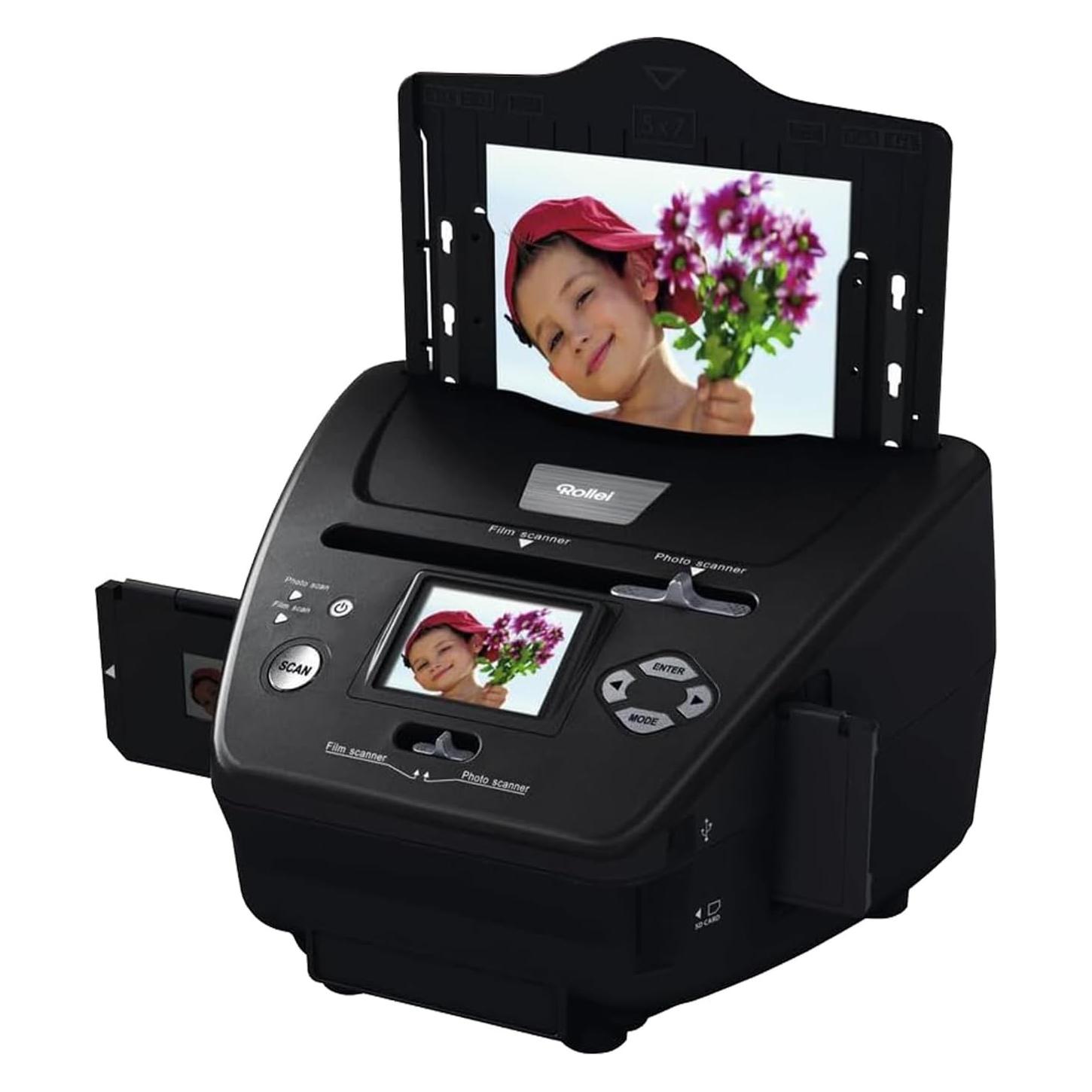
Rollei, Scanner, PDF-S 240 SE (USB)Dias, Negative und Fotos fristen im Zeitalter von Internet und Digitalfotografie ein kümmerliches Dasein in Magazinen, Ordnern, Schuhkartons und Zigarrenkisten. Schade, dass sie nicht den Weg auf Webseiten und Social-Media-Plattformen finden. Und die reinste Katastrophe, wenn die gesammelten Erinnerungen nach und nach verblassen und dem Zahn der Zeit anheimfallen.118,81 €*Versand: 0,00 €Sichere Weiterleitung zum Anbieter
-
Aiseesoft PDF to Image ConverterDas beste PDF zu Bild Konverter-Tool zu konvertieren PDF zu JPEG, PNG, GIF, BMP, TGA, PPM, TIFF und JPEG 2000 mit brillanten Batch-Konvertierung Funktion und super schnelle Geschwindigkeit. Konvertieren Sie einfach PDF Aiseesoft PDF to Image Converter ist in der Lage, PDF-Dateien in eine Vielzahl von Bilddateien mit hoher Qualität umzuwandeln. Mit diesem All-in-One PDF zu Bild Konvertierungstool, können Sie leicht die PDF-Datei in JPEG, PNG, GIF, BMP, TGA, PPM, TIFF und JPEG 2000 umwandeln. Legen Sie den zu konvertierenden Seitenbereich frei fest Sie können alle Seiten oder mehrere Seiten Ihrer PDF-Dateien für die Konvertierung auswählen. In der Option "Bereich" können Sie Seitenzahlen oder durch Kommata getrennte Seitenbereiche eingeben. Außerdem bietet es Ihnen ein Vorschaufenster, so dass Sie die Ziel-PDF-Seiten bequem ansehen und auswählen können. Machen Sie die Ausgabebilder bequem für professionelle Bildbearbeitungssoftware bearbeitbar Mit diesem intelligenten Programm zur Umwandlung von PDF in Bilder können Sie PDF-Dateien in einige Bildformate wie PNG, JPEG und andere konvertieren, die mit Adobe Photoshop, Pixlr, GIMP, Serif PhotoPlus X8, iPiccy und anderen professionellen Bildbearbeitungsprogrammen kompatibel sind. Einfaches Anpassen des erwarteten Bildeffekts Mit dieser Software zur Konvertierung von PDF in Bilder können Sie die Bildgröße (Pixel/Auflösung) und die Farbe (Monochrom/Graustufen/Farbig) nach Ihren Wünschen einstellen, damit Sie individuelle Bilder erstellen können. Für die Ausgabe von Bildern im JPEG-Format können Sie die Qualität an Ihre Bedürfnisse anpassen. Und für das GIF- und TIFF-Format können Sie die Option "Mehrseitig" wählen, um die Ausgabebilder in einer einzigen Datei zu speichern; auch für das GIF-Format können Sie die Abspielgeschwindigkeit für mehrere Seiten einstellen; Sie können sogar die Komprimierung für die Ausgabe im TIFF-Format wählen. Grundlegende Funktionen Unterstützt Batch-Konvertierung Sie können mehr als eine PDF-Datei importieren und verschiedene Bildformate gleichzeitig ausgeben. Vorschau der PDF-Quelldatei Sie können die PDF-Datei Seite für Seite im Vorschaufenster ansehen. Anpassen der Ausgabeeinstellungen Neben vielen Ausgabeformaten können Sie wählen, ob die konvertierte Datei im Quellordner oder in einem benutzerdefinierten Zielordner abgelegt werden soll. Automatisch auf Aktualisierungen prüfen In den Einstellungen können Sie festlegen, dass automatisch jeden Tag/Woche/Monat nach Aktualisierungen gesucht werden soll. Wie verwendet man PDF to Image Converter? Step 1. Launch PDF to Image Converter and click "Add File" to upload the PDF files you want to convert. Step 2. Click "Rename" to set the output PDF name. Then click "Output Format" to select the output image file format. Step 3. Click "Convert PDF" button to convert your PDF files to image file. Systemvorraussetzungen Betriebsystem: Windows 10/8/7 Intel Prozessor; 512MB RAM, Super VGA (800×600)Auflösung, 16-bit Grafikkarte oder höher Hinweis: Lebenslange Lizenz: Nach der Bestellung erhalten Sie eine Lizenz, mit der Sie das Produkt ein Leben lang nutzen können. Alle während des Zahlungsvorgangs ausgetauschten Daten sind SSL-verschlüsselt. Nach Abschluss der Bestellung wird die Registrierungsinformation automatisch an Ihre E-Mail-Adresse gesendet. Unsere Produkte sind 100% virenfrei und unterstützen kostenlose Updates. Benötigen Sie mehrere Lizenzen? Ist die Bestellung fehlgeschlagen? Bitte kontaktieren Sie uns per E-Mail24,95 €*Versand: 0,00 €Sichere Weiterleitung zum Anbieter
-
Aiseesoft Mac PDF to Image ConverterDie professionelle Software zur Umwandlung von PDF in Bilder, die PDF in JPEG, PNG, GIF, BMP, TGA, PPM, TIFF und JPEG 2000 mit hoher Ausgabequalität und schneller Geschwindigkeit umwandeln kann. PDF in JPG, PNG, GIF und weitere Bildformate auf dem Mac konvertieren Wie konvertiert man PDF in JPG? Verwenden Sie diesen Mac PDF to Image Converter. Er unterstützt die Konvertierung von PDF in JPEG auf dem Mac, so dass Sie diesen PDF-Dateikonverter als PDF-zu-JPEG-Konverter betrachten können. Außerdem werden verschiedene Bildformate unterstützt, darunter PNG, GIF, BMP, TGA, PPM, JPEG2000 und TIFF. Dann können die Benutzer das Ausgabebild mit gängigen Bildbetrachtern und tragbaren Geräten problemlos genießen. Ausgewählte oder alle PDF-Seiten auf dem Mac ändern Wenn Sie eine PDF-Datei mit vielen Seiten haben und nur ein paar Seiten umwandeln möchten, können Sie das mit dem Programm tun. Wie können Sie das tun? Mit dieser Mac-Version von PDF to image können Sie einen beliebigen Teil der PDF-Quelldatei exportieren, indem Sie bestimmte Seiten auswählen, und diese als JPG/PNG/GIF und mehr auf dem Mac speichern. Natürlich können Sie ein PDF in ein Bild konvertieren, wie Sie möchten. Diese Anwendung unterstützt auch die Stapelkonvertierung. Sie ermöglicht es den Benutzern, mehrere PDF-Dateien mit nur einer Konvertierung zu konvertieren. Ausgabeeinstellungen anpassen Dieser erstaunliche Mac PDF to Image Converter ermöglicht es Benutzern auch, die Ausgabeeinstellungen zu ändern. Sie können die Pixel- und DPI-Größe oder die Bildfarbe für alle Ausgabebilder einstellen und die Option "Mehrseiten" für die Formate GIF und TIFF wählen. Sie können sogar die Qualität für das JPEG-Format und die Kompression für das TIFF-Format einstellen. Konvertierte Bilder nach Belieben bearbeiten Manchmal mag man Bilder lieber als PDF-Dateien und möchte daher PDF in Bilder umwandeln, um die Bilder in Bildbearbeitungsprogrammen zu bearbeiten. Zum Beispiel können Benutzer PDF in TIFF konvertieren, um die TIFF-Bilddatei in Adobe Photoshop CS/CC oder GIMP zu bearbeiten. Mit dieser App zur Umwandlung von PDF in Bilder können Mac-Anwender die konvertierte JPEG/PNG/GIF/JPEG2000/BMP/TIFF-Datei in Adobe Photoshop CS/CC, GIMP, Affinity Photo, Sketch, Pixlr.com usw. bearbeiten. Wie man Mac PDF to Image Converter verwendet Schritt 1. Starten Sie Mac PDF to Image Converter und klicken Sie auf "Datei hinzufügen", um die PDF-Dateien hochzuladen, die Sie konvertieren möchten. Schritt 2. Klicken Sie auf "Output Format", um das passende Ausgabeformat aus der Dropdown-Liste zu wählen. Klicken Sie auf "Umbenennen", um den Namen der Ausgabe-PDF-Datei festzulegen. Schritt 3 . Klicken Sie auf die Schaltfläche "PDF konvertieren", um Ihre PDF-Dateien in Bilddateien auf dem Mac zu konvertieren. Systemvorraussetzungen Betriebsystem: Mac OS X 10.7 oder höher Intel Prozessor; 512MB RAM, Super VGA (800×600)Auflösung, 16-bit Grafikkarte oder höher Hinweis: Lebenslange Lizenz: Nach der Bestellung erhalten Sie eine Lizenz, mit der Sie das Produkt ein Leben lang nutzen können. Alle während des Zahlungsvorgangs ausgetauschten Daten sind SSL-verschlüsselt. Nach Abschluss der Bestellung wird die Registrierungsinformation automatisch an Ihre E-Mail-Adresse gesendet. Unsere Produkte sind 100% virenfrei und unterstützen kostenlose Updates. Benötigen Sie mehrere Lizenzen? Ist die Bestellung fehlgeschlagen? Bitte kontaktieren Sie uns per E-Mail19,95 €*Versand: 0,00 €Sichere Weiterleitung zum Anbieter
-
Wie kann man das Bild mit honestech VHS to DVD 20 SE vergrößern?
Mit honestech VHS to DVD 20 SE können Sie das Bild nicht direkt vergrößern. Sie können jedoch versuchen, die Auflösung des Videos zu erhöhen, indem Sie die Einstellungen für die Videoausgabe ändern. Beachten Sie jedoch, dass dies zu einer Verschlechterung der Bildqualität führen kann. Eine bessere Option wäre es, das Video nach der Aufnahme in einer Videobearbeitungssoftware zu vergrößern. **
-
Was heißt se bei Innogy SE?
Die Abkürzung "SE" steht für "Societas Europaea", was lateinisch für "Europäische Gesellschaft" bedeutet. Es handelt sich um eine Rechtsform für Unternehmen, die in mehreren europäischen Ländern tätig sind. Die Innogy SE ist ein Energieunternehmen, das in verschiedenen europäischen Ländern aktiv ist und daher die Rechtsform einer Societas Europaea gewählt hat. Diese Rechtsform ermöglicht es Unternehmen, grenzüberschreitend tätig zu sein und in verschiedenen europäischen Ländern unter einem einheitlichen rechtlichen Rahmen zu agieren. Durch die SE-Rechtsform können Unternehmen wie die Innogy SE ihre Geschäftsaktivitäten in Europa effizienter und transparenter gestalten. **
-
Ich suche schon lange, aber ich finde den Download für Microsoft Print to PDF nicht.
Microsoft Print to PDF ist ein virtueller Drucker, der standardmäßig in Windows 10 enthalten ist. Sie müssen ihn nicht separat herunterladen. Um ihn zu verwenden, öffnen Sie einfach das Dokument oder die Datei, die Sie als PDF speichern möchten, und wählen Sie "Drucken" aus dem Menü. Wählen Sie dann "Microsoft Print to PDF" als Drucker aus und klicken Sie auf "Drucken". Sie können dann den Speicherort und den Dateinamen für das PDF auswählen und speichern. **
-
Can someone explain to me how to find the best offers for cheap flights?
You can find the best offers for cheap flights by using comparison websites, signing up for alerts from airlines, and being flexible with your travel dates and destinations. It's also helpful to book in advance and consider flying during off-peak times to save money. Additionally, consider using loyalty programs or credit card points to help reduce the cost of your flights. **
Ähnliche Suchbegriffe für PDFMarkz-SE-PDF-to
-
Maintenance for Foxit PDF Editor +Foxit PDF Editor Wartungsvertrag: Maximale Sicherheit und kontinuierliche Aktualisierung für Ihre PDF-Software Mit dem Foxit PDF Editor Wartungsvertrag profitieren Unternehmen und Einzelpersonen von umfassendem Schutz, regelmäßigen Updates und technischem Support für die beliebte Foxit PDF Editor Software. Dieser Wartungsvertrag stellt sicher, dass Sie immer Zugang zur neuesten Softwareversion haben, Sicherheitsaktualisierungen erhalten und bei technischen Problemen oder Fragen direkte Unterstützung vom Foxit Support-Team bekommen. Ein Wartungsvertrag ist besonders für Unternehmen von großer Bedeutung, die ihre PDF-Bearbeitungssoftware zuverlässig, sicher und auf dem neuesten Stand halten möchten. Was ist der Foxit PDF Editor Wartungsvertrag? Der Foxit PDF Editor Wartungsvertrag ist ein Servicepaket, das Ihnen kontinuierliche Updates, Sicherheits-Patches und technischen Support für den Foxit PDF Editor bietet. Während die Software an sich eine dauerhafte Lizenz sein kann, sichert der Wartungsvertrag, dass Nutzer stets die neuesten Funktionen und Verbesserungen nutzen können, ohne weitere Kosten für Software-Upgrades zu haben. Zudem bietet der Vertrag eine priorisierte Support-Unterstützung durch Foxit, sodass Unternehmen bei Fragen oder Herausforderungen schnell und kompetent unterstützt werden. Hauptmerkmale des Foxit PDF Editor Wartungsvertrags Regelmäßige Software-Updates: Bleiben Sie immer auf dem neuesten Stand und profitieren Sie von neuen Funktionen und Performance-Verbesserungen. Sicherheits-Patches: Erhalten Sie regelmäßig Sicherheitsaktualisierungen, die Ihre Software vor neuen Bedrohungen schützen. Priorisierter technischer Support: Genießen Sie bevorzugten Zugang zum technischen Support-Team von Foxit, um Probleme schnell zu lösen. Kosteneffizienz: Keine zusätzlichen Kosten für neue Software-Versionen; alle Upgrades sind im Wartungsvertrag enthalten. Flexibilität und Kontrolle: Verwalten Sie Ihre Softwarelizenz und den Wartungsvertrag zentral und profitieren Sie von einer einfachen Handhabung der Lizenzen. Vorteile der Nutzung eines Wartungsvertrags für den Foxit PDF Editor Maximale Sicherheit: Sicherheits-Patches halten Ihre Software immer aktuell und schützen vor potenziellen Cyber-Bedrohungen. Kontinuierliche Verbesserungen: Die regelmäßigen Updates bringen neue Funktionen und Produktivitäts-Verbesserungen, die Ihre Arbeitsabläufe optimieren. Zuverlässigkeit: Der priorisierte Support hilft Ihnen, Probleme schnell zu lösen, sodass Ihre Arbeitsprozesse nicht unterbrochen werden. Längere Lebensdauer Ihrer Software: Mit dem Wartungsvertrag bleibt Ihre Software stets aktuell und einsatzbereit, ohne dass Sie sie ersetzen müssen. Kosteneffizienz: Durch den Wartungsvertrag sparen Sie auf lange Sicht, da alle Software-Updates im Preis enthalten sind und keine zusätzlichen Upgrade-Kosten anfallen. Flexibilität für Unternehmen und Einzelanwender Der Foxit PDF Editor Wartungsvertrag ist ideal für Unternehmen jeder Größe sowie für Einzelanwender, die regelmäßig mit PDF-Dokumenten arbeiten. Der Vertrag stellt sicher, dass Nutzer jederzeit die neueste Version der Software verwenden können, wodurch die Arbeitsabläufe beschleunigt und die Sicherheit erhöht werden. Durch den Wartungsvertrag entfällt die Notwendigkeit, ständig auf neue Versionen aufzurüsten und zusätzlich zu investieren – stattdessen erhalten Sie regelmäßige Updates und profitieren von den neusten Entwicklungen. Erhöhte Sicherheit durch regelmäßige Updates In einer Welt, in der Cyber-Sicherheit oberste Priorität hat, sind regelmäßige Sicherheitsupdates unverzichtbar. Der Foxit PDF Editor Wartungsvertrag stellt sicher, dass Ihre Software stets durch die neuesten Sicherheits-Patches geschützt ist und sich somit gegen potenzielle Bedrohungen wappnet. Dies bietet Unternehmen und Anwendern ein Höchstmaß an Sicherheit und sorgt für den langfristigen Schutz sensibler Daten. Priorisierter technischer Support Ein weiteres Hauptmerkmal des Foxit PDF Editor Wartungsvertrags ist der Zugang zum priorisierten technischen Support. Dies bedeutet, dass Sie schnelle Antworten und Lösungen auf Ihre technischen Fragen und Probleme erhalten. Egal, ob es sich um Fragen zur Funktionalität der Software oder um technische Probleme handelt – das Support-Team von Foxit steht Ihnen mit Rat und Tat zur Seite, um Ihre Arbeitsprozesse so wenig wie möglich zu beeinträchtigen. Systemanforderungen Um den Foxit PDF Editor Wartungsvertrag optimal zu nutzen, sollten die folgenden Systemanforderungen erfüllt sein: Komponente Anforderung Betriebssystem Windows 7 oder höher, macOS 10.13 oder höher Prozessor 1 GHz oder schneller Arbeitsspeicher Mindestens 512 MB RAM (empfohlen: 1 GB) Festplattenspeicher Mindestens 1 GB verfügbarer Speicherplatz Internetverbindung Erforderlich für die Nutzung von Online-Support und Updates Der Foxit PDF Editor Wartungsvertrag ist eine wertvolle Ergänzung zur Foxit PDF Editor Software, die Unternehmen und Einzelanwendern umfassenden Schutz, kontin...48,95 €*Versand: 0,00 €Sichere Weiterleitung zum Anbieter
-
ABBYY FineReader PDF for MacKonvertieren Sie PDFs, Dokumentbilder und Scans mit beispielloser Präzision Vorteile Rationalisierung von Dokumentenprozessen. Verwalten Sie Ihre Dokumente einfacher und führen Sie alle Dokumentenprozesse schneller in digitalen Workflows aus. Mehr aus der PDF-Datei herausholen Erreichen Sie ein neues Produktivitätsniveau, indem Sie Dokumente mit der neuesten OCR-Technologie konvertieren und PDF-Inhalte jeglicher Art problemlos anzeigen und wiederverwenden. Digitalisieren Sie Ihren Dokumenten-Workflow Bietet eine effiziente Lösung für alle Ihre OCR-Aufgaben, unabhängig von ihrer Komplexität: von schnellen OCR- und Konvertierungsaufgaben bis hin zu komplexen Szenarien mit erweiterten Einstellungen. Zuverlässige Funktionen für Ihren digitalen Arbeitsplatz Effiziente Verarbeitung von PDF-Dateien am digitalen Arbeitsplatz. Führen Sie mehrere dokumentenbezogene Aufgaben in einer einzigen Anwendung aus. Senken Sie die Kosten, indem Sie in weniger separate Softwarekomponenten investieren. Steigern Sie die Effizienz Ihrer täglichen Arbeit, indem Sie die Anzahl der verwendeten Anwendungen reduzieren und Doppelarbeit vermeiden. Profitieren Sie von einer einfachen, übersichtlichen Benutzeroberfläche und hochwertigen Ergebnissen. Digitalisieren von Papier und gescannten Dokumenten mit OCR Nutzen Sie die Vorteile der digitalen Arbeitsweise, indem Sie Papierdokumente und Scans digitalisieren, um sie zu speichern, schnell und zuverlässig abzurufen oder sofort wiederzuverwenden und zu bearbeiten. Profitieren Sie von der unübertroffenen Genauigkeit unserer marktführenden, KI-basierten OCR-Technologie (Optical Character Recognition) und vereinfachen Sie alle Ihre dokumentenbezogenen Aufgaben. NEU Dokumente scannen und in durchsuchbare PDF-Dateien umwandeln Scannen Sie Dokumente und wandeln Sie sie in durchsuchbare PDF-Dateien um, damit Sie sie schnell aus digitalen Archiven abrufen und auf die darin enthaltenen Informationen zugreifen können. FineReader PDF für Mac® unterstützt PDF/A, den Standard für die Langzeitarchivierung, mit Konformitätsstufen und Varianten von PDF/A-1 bis PDF/A-3. ERWEITERT Wiederverwendung und Bearbeitung Schnelle Konvertierungsszenarien ermöglichen Ihnen die Umwandlung von Papierdokumenten und gescannten Dateien in Dokumente für Microsoft® Word®, Excel®, Apache OpenOffice und andere gängige Anwendungen. Die KI-basierten OCR- und Dokumentenkonvertierungstechnologien von ABBYY gewährleisten maximale Genauigkeit und bewahren Layout und Struktur für eine mühelose Bearbeitung und spätere Verwendung. Erweiterte Dokumentenkonvertierung Verwalten Sie den Prozess der Texterkennung und Dokumentenkonvertierung bis ins kleinste Detail. Fortschrittliche Konvertierungswerkzeuge und -optionen ermöglichen Ihnen die Rationalisierung der Dokumentenkonvertierung und bieten die Flexibilität, die für bestimmte Dokumente und Aufgaben erforderlich sein kann. Mit leistungsstarken Werkzeugen können Sie die Größe, Position und Form von Text-, Bild- und Tabellenbereichen anpassen, Bereiche hinzufügen oder entfernen, Bereichstypen ändern, Tabellenstrukturen optimieren und Texteigenschaften auch für einzelne Bereiche festlegen. Auf diese Weise bleibt das Layout des Dokuments so originalgetreu wie möglich. Genauigkeit und Konsistenz werden weiter verbessert. VERBESSERT Speicherplatz sparen Reduzieren Sie die Größe Ihrer PDF-Dokumente um ein Vielfaches, ohne die visuelle Qualität zu beeinträchtigen: mit MRC (Mixed Raster Content) Kompression. Dokumentinhalte für die Sprachsynthese (TTS) vorbereiten Alles, was Sie tun müssen, ist, die gewünschten Papier- oder PDF-Dokumente in ein elektronisches Format zu konvertieren, das mit FineReader PDF kompatibel ist. Die Dateien werden dann automatisch über die Sprachsynthese (TTS) zugänglich gemacht. Systemvoraussetzungen Betriebssystem macOS® 10.15 Catalina und spätere Versionen, macOS® Big Sur und neuer Hardware Mac®-Computer mit Intel ®-Prozessor Festplattenspeicher: 3 GB für die übliche Programminstallation 4 GB RAM Andere Geräte Tastatur, Maus oder anderes Zeigegerät Scanner oder Multifunktionsdrucker, der eine Bilderfassungs-Anwendung (ICA), eine Kamera oder ein Smartphone unterstützt Sprachen der Benutzeroberfläche Englisch Russisch Deutsch Französisch Chinesisch (traditionell) Italienisch Unterstützte Formate EINGABEFORMATE PDF, inkl. PDF/A Bildformate: TIFF, JPEG, JPEG 2000, PNG, BMP, GIF AUSGABEFORMATE PDF, inkl. PDF/A (1a, 1b, 2a, 2b, 2u, 3a, 3b, 3u) und PDF/UA Bildformate: TIFF, JPEG, JPEG 2000, JBIG2, PNG, BMP Editierbare Formate: DOC(X), XLS(X), PPTX, HTML, RTF, TXT, CSV, ODT E-Book Formate: EPUB®, FB289,95 €*Versand: 0,00 €Sichere Weiterleitung zum Anbieter
-
ABBYY FineReader PDF for Mac SubscriptionKonvertieren Sie PDFs, Dokumentbilder und Scans mit unübertroffener Genauigkeit mit ABBYY Finereader PDF 16 Zuverlässige Features für Ihren Digital Workplace Effiziente PDF-Verarbeitung am Digital Workplace. Führen Sie mehrere dokumentbezogene Aufgaben in einer Anwendung aus. Reduzieren Sie Kosten, indem Sie in weniger separate Softwarekomponenten investieren. Steigern Sie Ihre tägliche Arbeitseffizienz, indem Sie die Anzahl der verwendeten Anwendungen reduzieren und Doppelarbeit vermeiden. Genießen Sie eine einfache, problemlose Benutzeroberfläche und qualitativ hochwertige Ergebnisse, indem Sie ABBYY Finereader PDF 16 kaufen . Digitalisieren Sie Papierdokumente und Scans mit OCR Nutzen Sie die Vorteile der digitalen Arbeitsweise, indem Sie Papierdokumente und Scans digitalisieren, um sie schnell und zuverlässig zu archivieren, abzurufen oder sofort wiederzuverwenden und zu bearbeiten. Sie können auch von der unübertroffenen Genauigkeit unserer KI-basierten OCR-Technologie (Optical Character Recognition / Text Recognition) profitieren und Ihnen bei all Ihren finanzbezogenen Aufgaben helfen. Dokumente scannen und in durchsuchbare PDFs umwandeln Dokumente einfach scannen und in durchsuchbare PDFs konvertieren, damit Sie sie schnell aus dem digitalen Archivspeicher abrufen und auf die darin enthaltenen Informationen zugreifen können. FineReader PDF for Mac® unterstützt PDF/A, den Standard für die Langzeitarchivierung, mit Konformitätsstufen und Variationen von PDF/A1 bis PDF/A3. Wiederverwendung und Bearbeitung Mit Quick Convert-Szenarien können Sie Papierdokumente und gescannte Dateien in Dokumente für Microsoft® Word®, Excel®, Apache OpenOffice und andere beliebte Anwendungen konvertieren. Dokumentenumwandlungstechnologien von OCR und ABBYY sorgen für höchste Genauigkeit und Struktur und Struktur für eine einfache Handhabung und Verwendung. Erweiterten Dokumenten-Identifizierungs- und Dokumentenumwandlungsprozess im Detail anhand ABBYY Finereader PDF 16 Erweiterte Konvertierungen und Optionen ermöglichen es, optimierte Dokumente umzuwandeln und die erforderliche Flexibilität bereitzustellen, die bestimmte Dokumente und Pflichten erfordern. Mit leistungsstarken Tools können Sie die Größe, Position und Form von Textfeldern, Bildern und Tabellen, Hinzufügen oder Löschen der Region anpassen oder löschen, den Bereichsbereich ändern, die Tabellenstruktur optimieren und Textattribute für einzelne Bereiche identifizieren. Auf diese Weise ist das Layout des Dokuments noch so treu wie möglich. Genauigkeit und Konsistenz werden weiter verbessert. Speicherplatz sparen Reduzieren Sie die Größe Ihrer PDF-Dokumente um ein Vielfaches, ohne die Bildqualität wesentlich zu beeinträchtigen: dank MRC-Komprimierung (Mixed Raster Content). Dokumenteninhalt für Text-to-Speech (TTS) vorbereiten Konvertieren Sie einfach das gewünschte Papier- oder PDF-Dokument mit FineReader PDF in ein unterstütztes elektronisches Format. Auf die Dateien wird dann automatisch über Sprachsynthese (TTS) zugegriffen. Konvertieren von PDF in editierbarer, um einen PDF-Typ in mehrere editierbare und durchsuchbare Formate wie Microsoft® Word®, Excel®, RTF, ODT, V.V. umzuwandeln. PDF in vollständig modifizierte-Formate umgewandelt Formate, die Ihr PDF aus vollständig modifizierten Formaten wie docx, XLSX, RTF, ODT, PPTX, V.V umwandeln. und kombinieren Sie den Inhalt vieler PDF-Dateien in das Dokument, wenn dies erforderlich ist. Intelligente Abbyy-OCR- und PDF-Konvertierungstechnologie bieten höchste Genauigkeit und erhalten das Layout und die Struktur von Dokumenten, um leichter zu handhaben. Erweiterte Konvertierungen PDF mit ABBYY Finereader PDF 16 Erweiterter Adapter bietet eine Vielzahl von Tools und Optionen, um den Bereich und die Struktur der Tabelle und der Texteigenschaften sowie die Dokumentsprache anzupassen. Es ermöglicht eine präzise Steuerung und ist besonders flexibel, wenn es darum geht, PDF-Dokumente in bearbeitbare Dateiformate umzuwandeln. Gescanntes PDF Konvertieren Sie gescannte PDFs oder andere Bilder in 100 % durchsuchbare Dokumente, um Informationen in Sekundenschnelle zu finden, wann immer Sie sie brauchen. Bereiten Sie PDFs für die digitale Speicherung vor Stellen Sie sicher, dass Ihre PDFs für die Langzeitarchivierung geeignet sind, indem Sie sie in das Standard-PDF/A-Format mit einem zwingend erforderlichen Konformitätsgrad konvertieren (von PDF/A1 zu PDF/A3) . PDF aus Bildern erstellen Papierdokumente und Dokumente Erstellen Sie branchenübliche, durchsuchbare PDFs aus Scans, Dokumentenbildern, gescannten PDFs oder Papierdokumenten für Zusammenarbeit, Suche, Speicherung, effiziente und sichere Speicherung und Zugriff. Schützen Sie generierte PDFs, um Sicherheitsrisiken zu reduzieren. PDF-Dateien gemäß Industriestandards erstellen PDF-Dateien gemäß Industriestandard-ISO-Spezifikationen erstellen. Die Palette der unterstützten PDF-Formate umfasst PDF/A ...59,95 €*Versand: 0,00 €Sichere Weiterleitung zum Anbieter
-
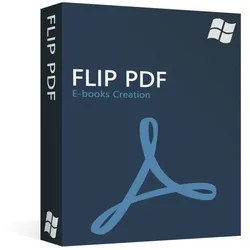
Flip PDFeBooks mit realistischem Umblättereffekt in wenigen Minuten erstellen Konvertieren von PDF-Dateien in Adobe© Flash®-basierte blätterbare e-Books Hinzufügen von Wasserzeichen Text, Bildern, Datum/Uhrzeit etc. Einbindung von bestehenden oder online heruntergeladenen Vorlagen, Themen, Szenen, Hintergründen und Plugins Hinzufügen von Bildern oder Logos Flip PDF erlaubt ein schnelles und einfaches Konvertieren von PDF-Dateien in wunderbare Flash- oder HTML5-Dateien , die auf allen Geräten (iPad, iPhone, Android-Geräten) angezeigt werden können – inklusive realistischem Umblättereffekt und Tonwiedergabe. Stellen Sie sie vor, Sie könnten innerhalb weniger Minuten digitale Magazine oder Broschüren erstellen, die analogen Veröffentlichungen aussehen – und das ganze ohne Programmier- oder Grafikkenntnisse! Die mit Flip PDF erstellten Bücher funktionieren sowohl online als auch offline: Sie können die Dateien online veröffentlichen, per Mail versenden oder auch auf CDs/DVDs oder USB-Sticks speichern, um sie dann bei Präsentationen oder währen Messeauftritten verteilen. Funktionen Erstellen Sie in wenigen Minuten E-Books mit realistischem Umblättereffekt Dank der einfach verständlichen Benutzeroberfläche von Flip PDF können Sie Ihre eBooks in weniger als 10 Minuten erstellen: Importieren Sie einfach ein PDF Buch, wählen Sie eine vorinstallierte Vorlage aus – so einfach können ohne jegliche Vorkenntnisse ein inspirierendes, professionelles E-Book erstellen!. HTML5: von allen Geräten unterstützt Flip PDF hilft Ihnen, außergewöhnliche E-Bücher für Desktop-, Tablet- und mobile Anwendungen zu erstellen – so erreichen Sie die ein größtmögliches Publikum. Unser Programm bietet Ihnen die Möglichkeit, digitale Magazine und Broschüren auf den beliebtesten Plattformen (Windows, IOS, Android usw.) zu zeigen. Die Ausgaben der Publikationen werden im Flash-Format für PC und Mac sowie im HTML5-Format für Handy und Tablet veröffentlicht. Veröffentlichungen für Internet, Mac, Handy, E-Mail und CD Egal ob Magazine, Broschüren oder Kataloge – Sie können jede Art von Content online veröffentlichen: Auf Webseiten, ZIP- und FBR-Formate per Mail, Mac-Programme, mobile Applikationen, CD-ROMs. Zudem können Sie Ihr eBook direkt auf Ihrem FTP-Serv er veröffentlichen oder es als *scr-Datei speichern, damit es als Bildschirmschoner verwendet werden kann. Außerdem können in Flip PDF erstellte Publikationen direkt als Wordpress-PlugIn, Joomla- oder Drupal-Modul gespeichert werden. Das Beste zum Schluss: Ihre Veröffentlichungen sind lizenzkostenfrei. Es kommen keine Mehrkosten auf Sie zu – egal ob Sie das Flipbook für private oder kommerzielle Zwecke nutzen! Logo hinzufügen - Markenbewusstsein schaffen Personalisieren Sie die Symbolleiste Ihres E-Books mit Ihrem Firmen- oder Markenlogo und sorgen Sie dafür, dass es von Ihrem Zielpublikum wiedererkannt wird: So können Sie Ihren Kunden während der Lektüre Markeninformationen übermitteln! Vielfältige Vorlagen, Motive, Szenen, Hintergründe und Plugins Flip PDF stellt Ihnen unterschiedlichste Vorlagen, Motive und Hintergründe, dutzende umwerfende animierte Szenen für eine überzeugende Personalisierung Ihrer Veröffentlichungen zur Verfügung. Zudem können Sie Ihren Büchern Plugins hinzufügen: Banners, Neuigkeiten- und Bilder-Slider, Musik-Player, Youtube-Videos uvm. Noch nicht genug? Sie können mehr als 400 Motive, mindestens 200 Themen und über 700 Hintergründe herunterladen. Dazu komm en noch verschiedenste Layouts und personalisierbare Symbolleisten .... Google Analytics Integration Verbinden Sie Ihr E-Buch mit Ihrem Google Analytics-Konto - die Daten werden automatisch von Google Analytics erfasst. Messen Sie die wichtigsten Parameter (Traffik, Seitenansichten, Dauer, Absprungrate), alle Aktionen von jeder einzelnen Buchseite – und erstellen Sie damit personalisierte, auf den Google Analytics-Daten basierende, Berichte. Somit können Sie Ihre Marketingaktivitäten planen und kontrollieren sowie die Wirkung Ihrer Werbemaßnahmen innerhalb Ihres Contents erhöhen. Ihre Bücher auf Facebook & Twitter teilen Die von Flip PDF erstellten blätterbaren eBooks interagieren mit einem großartigen Feature - den sozialen Netzwerken. Die Leser Ihrer Publikation können Buchlinks auf Seiten von Facebook und Twitter teilen. Oder sie können Links per E-Mail versenden oder die Bücher auf ihren eigenen Websites einbetten. Veröffentlichen Sie Ihre eBücher auf dem Flipbuilder-Server Um die digitale Veröffentlichung Ihrer Bücher zu vereinfachen, haben wir den Upload-Online-Service geschaffen. Nützen Sie unser Programm, um Ihre Publikation(en) direkt nach dem Verfassen hochzuladen – ein FTP-Server oder ein anderes Programm wird dazu nicht benötigt. PDF-Hyperlinks, Leseze...74,95 €*Versand: 0,00 €Sichere Weiterleitung zum Anbieter
-
Wofür steht das "se" in "WM SE"?
Das "se" in "WM SE" steht für "Societas Europaea", was auf Lateinisch "Europäische Gesellschaft" bedeutet. Es handelt sich um eine Rechtsform für Unternehmen in der Europäischen Union, die bestimmte Voraussetzungen erfüllen. **
-
Was bedeutet das SE bei BASF SE?
Das SE bei BASF SE steht für "Societas Europaea", was lateinisch für "Europäische Gesellschaft" bedeutet. Es handelt sich um eine Rechtsform, die es Unternehmen ermöglicht, in verschiedenen europäischen Ländern tätig zu sein, ohne in jedem Land eine eigene Tochtergesellschaft gründen zu müssen. Die SE ist eine Form der Aktiengesellschaft, die nach europäischem Recht geregelt ist. BASF hat sich für diese Rechtsform entschieden, um ihre grenzüberschreitenden Aktivitäten innerhalb der EU zu erleichtern und ihre internationale Präsenz zu stärken. **
-
Wann benutze ich im Englischen "to" und wann "for"?
Im Englischen wird "to" verwendet, um eine Bewegung oder Richtung anzuzeigen, z.B. "I'm going to the store" (Ich gehe zum Laden). "For" wird verwendet, um den Zweck oder die Absicht einer Handlung auszudrücken, z.B. "I bought flowers for my mother" (Ich habe Blumen für meine Mutter gekauft). **
-
Wofür steht das "SE" in Nike Air Max 2017 SE?
Das "SE" in Nike Air Max 2017 SE steht für "Special Edition". Es kennzeichnet eine spezielle Version des Air Max 2017-Modells, die möglicherweise durch besondere Farben, Materialien oder Designelemente von der Standardversion abweicht. **
* Alle Preise verstehen sich inklusive der gesetzlichen Mehrwertsteuer und ggf. zuzüglich Versandkosten. Die Angebotsinformationen basieren auf den Angaben des jeweiligen Shops und werden über automatisierte Prozesse aktualisiert. Eine Aktualisierung in Echtzeit findet nicht statt, so dass es im Einzelfall zu Abweichungen kommen kann. ** Hinweis: Teile dieses Inhalts wurden von KI erstellt.