Domain rooms-for-rent.de kaufen?
Wir ziehen mit dem Projekt
rooms-for-rent.de um.
Sind Sie am Kauf der Domain
rooms-for-rent.de interessiert?
domain@kv-gmbh.de · 0541-91531010
Domain rooms-for-rent.de kaufen?
Wie kann man einen PDF-Export aus einer Word-Datei durchführen? Welche Software oder Programme ermöglichen einen einfachen PDF-Export?
Um einen PDF-Export aus einer Word-Datei durchzuführen, öffnen Sie die Word-Datei und klicken Sie auf "Datei" > "Speichern unter" > wählen Sie als Dateiformat "PDF" aus und klicken Sie auf "Speichern". Es gibt verschiedene Programme, die einen einfachen PDF-Export ermöglichen, wie z.B. Adobe Acrobat, Microsoft Word, Google Docs oder Online-Tools wie SmallPDF oder PDF24. Diese Programme bieten die Möglichkeit, Word-Dokumente in PDF-Dateien umzuwandeln, ohne dass zusätzliche Software installiert werden muss. **
Ist das Bild beim Export als PDF verschwunden?
Es ist möglich, dass das Bild beim Export als PDF verschwunden ist. Dies kann verschiedene Gründe haben, wie zum Beispiel eine fehlerhafte Dateikonvertierung oder eine falsche Einstellung beim Export. Es ist ratsam, die Exporteinstellungen zu überprüfen und sicherzustellen, dass das Bild korrekt in das PDF-Dokument eingebettet wird. **
Ähnliche Suchbegriffe für PDF-Export
Top-Angebote
Produkte zum Begriff PDF-Export:
-
NUANCE (Kofax) Power PDF 1 Standard for WINDOWS (inkl. PDF Converter for Mac)Power PDF Standard: Der günstige PDF-Editor für Windows & Mac Power PDF wird weltweit von über 15 Millionen Nutzern vertraut. Diese leistungsstarke PDF-Lösung bietet eine kostengünstige Alternative zu anderen PDF-Editoren auf dem Markt, besonders nachdem Adobe auf ein Abonnement-Modell umgestiegen ist. Kofax Power PDF zeichnet sich durch sein einmaliges Lizenzmodell aus - für 129 ? erwerben Nutzer eine dauerhafte Lizenz für Windows oder Mac. Die Benutzeroberfläche von PowerPDF ist im Office-Stil gehalten, sodass jeder unmittelbar damit klarkommt. Zudem unterstützt die Software Mac OS 10.15 bis 14, was sie zu einer vielseitigen Lösung für verschiedene Betriebssysteme macht. In diesem Artikel erfahren Leser alles Wissenswerte über Power PDF Standard - von den umfangreichen Funktionen und Preismodellen bis hin zu Kompatibilität, Sicherheitsaspekten und Installati...29,90 €*Versand: 0,00 €Sichere Weiterleitung zum Anbieter
-
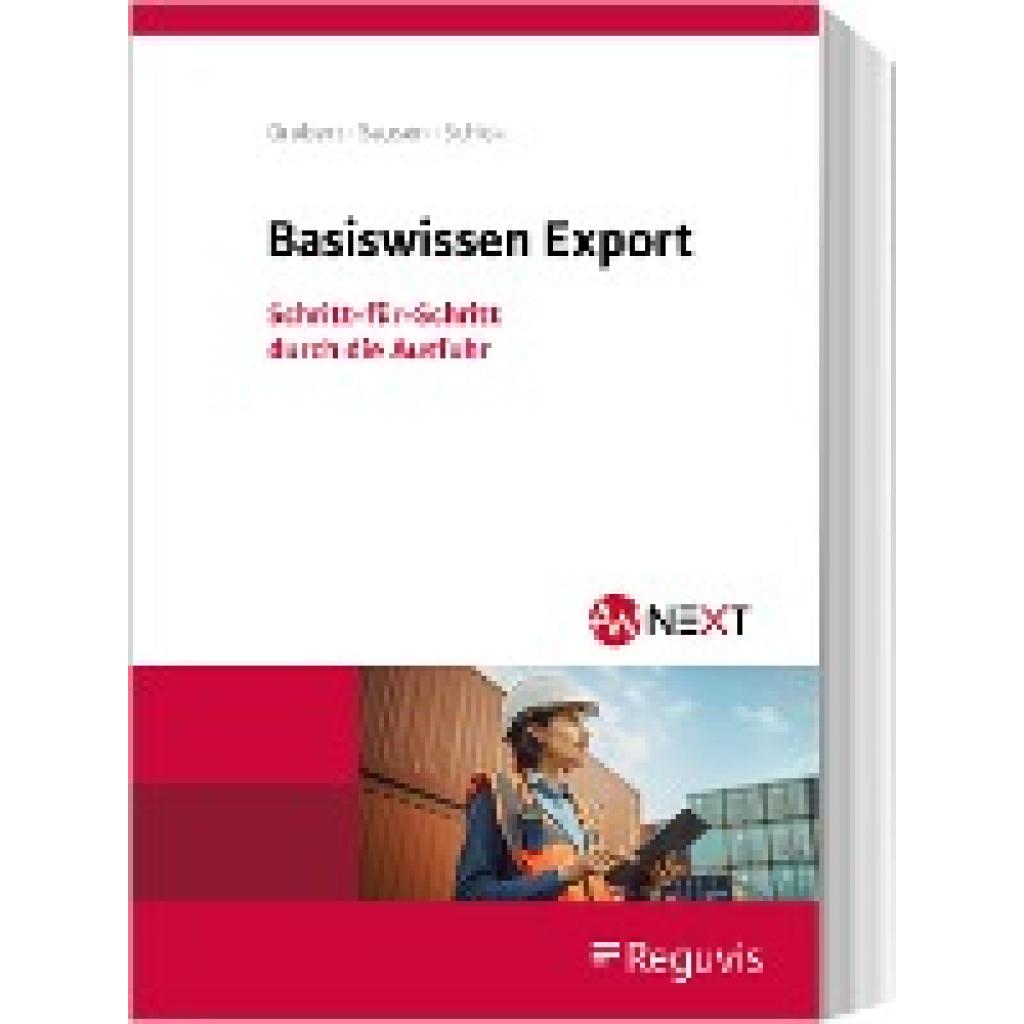
Grubert, Nora: Basiswissen ExportBasiswissen Export , Schritt-für-Schritt durch die Ausfuhr , Zusatzbeleuchtung > Beleuchtung , Auflage: 1. Auflage, Erscheinungsjahr: 20231020, Produktform: Kartoniert, Autoren: Grubert, Nora~Sausen, Svenja~Schick, Stefanie, Auflage: 23000, Auflage/Ausgabe: 1. Auflage, Seitenzahl/Blattzahl: 236, Keyword: Basiswissen; Export; Zollrecht; Zolltarif, Fachschema: Abgabe - Abgabenordnung - AO~Steuergesetz~Steuerrecht - Steuergesetz, Region: Europa, Warengruppe: HC/Steuern, Fachkategorie: Steuer- und Abgabenrecht, Thema: Verstehen, Text Sprache: ger, UNSPSC: 49019900, Warenverzeichnis für die Außenhandelsstatistik: 49019900, Verlag: Reguvis Fachmedien GmbH, Verlag: Reguvis Fachmedien GmbH, Verlag: Reguvis Fachmedien GmbH, Länge: 243, Breite: 170, Höhe: 15, Gewicht: 405, Produktform: Kartoniert, Genre: Sozialwissenschaften/Recht/Wirtschaft, Genre: Sozialwissenschaften/Recht/Wirtschaft, Alternatives Format EAN: 9783846214756, Katalog: deutschsprachige Titel, Katalog: Gesamtkatalog, Katalog: Lagerartikel, Book on Demand, ausgew. Medienartikel, Relevanz: 0016, Tendenz: -1, Unterkatalog: AK, Unterkatalog: Bücher, Unterkatalog: Hardcover, Unterkatalog: Lagerartikel,52,00 €*Versand: 0,00 €Sichere Weiterleitung zum Anbieter
-
ABBYY FineReader PDF for MacKonvertieren Sie PDFs, Dokumentbilder und Scans mit beispielloser Präzision Vorteile Rationalisierung von Dokumentenprozessen. Verwalten Sie Ihre Dokumente einfacher und führen Sie alle Dokumentenprozesse schneller in digitalen Workflows aus. Mehr aus der PDF-Datei herausholen Erreichen Sie ein neues Produktivitätsniveau, indem Sie Dokumente mit der neuesten OCR-Technologie konvertieren und PDF-Inhalte jeglicher Art problemlos anzeigen und wiederverwenden. Digitalisieren Sie Ihren Dokumenten-Workflow Bietet eine effiziente Lösung für alle Ihre OCR-Aufgaben, unabhängig von ihrer Komplexität: von schnellen OCR- und Konvertierungsaufgaben bis hin zu komplexen Szenarien mit erweiterten Einstellungen. Zuverlässige Funktionen für Ihren digitalen Arbeitsplatz Effiziente Verarbeitung von PDF-Dateien am digitalen Arbeitsplatz. Führen Sie mehrere dokumentenbezogene Aufgaben in einer einzigen Anwendung aus. Senken Sie die Kosten, indem Sie in weniger separate Softwarekomponenten investieren. Steigern Sie die Effizienz Ihrer täglichen Arbeit, indem Sie die Anzahl der verwendeten Anwendungen reduzieren und Doppelarbeit vermeiden. Profitieren Sie von einer einfachen, übersichtlichen Benutzeroberfläche und hochwertigen Ergebnissen. Digitalisieren von Papier und gescannten Dokumenten mit OCR Nutzen Sie die Vorteile der digitalen Arbeitsweise, indem Sie Papierdokumente und Scans digitalisieren, um sie zu speichern, schnell und zuverlässig abzurufen oder sofort wiederzuverwenden und zu bearbeiten. Profitieren Sie von der unübertroffenen Genauigkeit unserer marktführenden, KI-basierten OCR-Technologie (Optical Character Recognition) und vereinfachen Sie alle Ihre dokumentenbezogenen Aufgaben. NEU Dokumente scannen und in durchsuchbare PDF-Dateien umwandeln Scannen Sie Dokumente und wandeln Sie sie in durchsuchbare PDF-Dateien um, damit Sie sie schnell aus digitalen Archiven abrufen und auf die darin enthaltenen Informationen zugreifen können. FineReader PDF für Mac® unterstützt PDF/A, den Standard für die Langzeitarchivierung, mit Konformitätsstufen und Varianten von PDF/A-1 bis PDF/A-3. ERWEITERT Wiederverwendung und Bearbeitung Schnelle Konvertierungsszenarien ermöglichen Ihnen die Umwandlung von Papierdokumenten und gescannten Dateien in Dokumente für Microsoft® Word®, Excel®, Apache OpenOffice und andere gängige Anwendungen. Die KI-basierten OCR- und Dokumentenkonvertierungstechnologien von ABBYY gewährleisten maximale Genauigkeit und bewahren Layout und Struktur für eine mühelose Bearbeitung und spätere Verwendung. Erweiterte Dokumentenkonvertierung Verwalten Sie den Prozess der Texterkennung und Dokumentenkonvertierung bis ins kleinste Detail. Fortschrittliche Konvertierungswerkzeuge und -optionen ermöglichen Ihnen die Rationalisierung der Dokumentenkonvertierung und bieten die Flexibilität, die für bestimmte Dokumente und Aufgaben erforderlich sein kann. Mit leistungsstarken Werkzeugen können Sie die Größe, Position und Form von Text-, Bild- und Tabellenbereichen anpassen, Bereiche hinzufügen oder entfernen, Bereichstypen ändern, Tabellenstrukturen optimieren und Texteigenschaften auch für einzelne Bereiche festlegen. Auf diese Weise bleibt das Layout des Dokuments so originalgetreu wie möglich. Genauigkeit und Konsistenz werden weiter verbessert. VERBESSERT Speicherplatz sparen Reduzieren Sie die Größe Ihrer PDF-Dokumente um ein Vielfaches, ohne die visuelle Qualität zu beeinträchtigen: mit MRC (Mixed Raster Content) Kompression. Dokumentinhalte für die Sprachsynthese (TTS) vorbereiten Alles, was Sie tun müssen, ist, die gewünschten Papier- oder PDF-Dokumente in ein elektronisches Format zu konvertieren, das mit FineReader PDF kompatibel ist. Die Dateien werden dann automatisch über die Sprachsynthese (TTS) zugänglich gemacht. Systemvoraussetzungen Betriebssystem macOS® 10.15 Catalina und spätere Versionen, macOS® Big Sur und neuer Hardware Mac®-Computer mit Intel ®-Prozessor Festplattenspeicher: 3 GB für die übliche Programminstallation 4 GB RAM Andere Geräte Tastatur, Maus oder anderes Zeigegerät Scanner oder Multifunktionsdrucker, der eine Bilderfassungs-Anwendung (ICA), eine Kamera oder ein Smartphone unterstützt Sprachen der Benutzeroberfläche Englisch Russisch Deutsch Französisch Chinesisch (traditionell) Italienisch Unterstützte Formate EINGABEFORMATE PDF, inkl. PDF/A Bildformate: TIFF, JPEG, JPEG 2000, PNG, BMP, GIF AUSGABEFORMATE PDF, inkl. PDF/A (1a, 1b, 2a, 2b, 2u, 3a, 3b, 3u) und PDF/UA Bildformate: TIFF, JPEG, JPEG 2000, JBIG2, PNG, BMP Editierbare Formate: DOC(X), XLS(X), PPTX, HTML, RTF, TXT, CSV, ODT E-Book Formate: EPUB®, FB289,95 €*Versand: 0,00 €Sichere Weiterleitung zum Anbieter
-
Foxit PDF Editor for TeamsFoxit PDF Editor for Teams: Effiziente PDF-Bearbeitung und Zusammenarbeit Foxit PDF Editor for Teams Der Foxit PDF Editor for Teams ist die ideale Lösung für Teams und Unternehmen, die effizient an der Bearbeitung und Verwaltung von PDF-Dokumenten zusammenarbeiten möchten. Mit seinen leistungsstarken Funktionen und der nahtlosen Integration in Arbeitsabläufe bietet der Foxit PDF Editor for Teams eine umfassende Lösung für die PDF-Bearbeitung und Zusammenarbeit. Hauptmerkmale Zusammenarbeit: Mehrere Benutzer können gleichzeitig an einem PDF-Dokument arbeiten und Änderungen in Echtzeit anzeigen. Kommentare und Markups: Fügen Sie Kommentare, Anmerkungen und Markups hinzu, um Feedback zu geben und Änderungen zu kennzeichnen. Dokumentverwaltung: Organisieren und verwalten Sie Ihre PDF-Dokumente mit benutzerdefinierten Ordnern und Metadaten. Sicherheit: Schützen Sie Ihre vertraulichen Infor...186,95 €*Versand: 0,00 €Sichere Weiterleitung zum Anbieter

-
Was ist die Fehlermeldung beim PDF-Export einer InDesign-Datei?
Es gibt verschiedene mögliche Fehlermeldungen beim PDF-Export einer InDesign-Datei, je nachdem, welches Problem auftritt. Einige mögliche Fehlermeldungen könnten sein: "Fehler beim Exportieren des Dokuments", "Schriftarten nicht eingebettet" oder "Bilder nicht gefunden". Um das genaue Problem zu identifizieren, ist es wichtig, die spezifische Fehlermeldung zu überprüfen und mögliche Lösungen zu suchen. **
-
Wie kann ich einen PDF-Export aus einer Textverarbeitungssoftware durchführen?
Um einen PDF-Export aus einer Textverarbeitungssoftware durchzuführen, öffnen Sie das Dokument, das Sie exportieren möchten. Gehen Sie dann auf "Datei" und wählen Sie "Exportieren" oder "Speichern unter". Wählen Sie als Dateiformat "PDF" aus und klicken Sie auf "Speichern", um den Export abzuschließen. **
-
"Wie kann man einen PDF-Export aus einem Textverarbeitungsprogramm erstellen?"
In den meisten Textverarbeitungsprogrammen gibt es eine Option zum Exportieren von Dokumenten als PDF. Man kann diese Option normalerweise unter "Datei" oder "Exportieren" finden. Nachdem man die gewünschten Einstellungen vorgenommen hat, kann man das Dokument als PDF speichern. **
-
Bleiben die Schnittmarken in InDesign weiß beim Export als PDF?
Nein, die Schnittmarken werden beim Export als PDF nicht weiß bleiben. Die Schnittmarken werden in der Regel als separate Elemente in der PDF-Datei angezeigt, um den Druckprozess zu unterstützen. Sie werden normalerweise in einer anderen Farbe oder als gestrichelte Linien angezeigt, um sie von den eigentlichen Inhalten zu unterscheiden. **

1. Wie kann ich einen PDF-Export aus meiner Anwendungssoftware durchführen? 2. Welche Optionen stehen mir für den PDF-Export in meiner Textverarbeitungssoftware zur Verfügung?
1. Du kannst einen PDF-Export aus deiner Anwendungssoftware durchführen, indem du auf die Option "Exportieren" oder "Drucken" klickst und dann das PDF-Format auswählst. 2. In einer Textverarbeitungssoftware stehen dir in der Regel Optionen wie Seitenlayout, Qualitätseinstellungen und Sicherheitseinstellungen für den PDF-Export zur Verfügung. Du kannst auch entscheiden, ob du das gesamte Dokument oder nur bestimmte Seiten exportieren möchtest. **
Werden die Effekte von InDesign beim Export als PDF nicht übernommen?
Beim Exportieren von InDesign-Dokumenten als PDF werden die meisten Effekte, wie Transparenzen, Schatten und Überdrucken, normalerweise beibehalten. Es kann jedoch vorkommen, dass bestimmte Effekte nicht korrekt dargestellt werden, insbesondere wenn sie komplexe oder nicht standardmäßige Effekte sind. Es ist daher ratsam, das exportierte PDF sorgfältig zu überprüfen, um sicherzustellen, dass alle Effekte wie beabsichtigt angezeigt werden. **
Top-Angebote
Produkte zum Begriff PDF-Export:
-
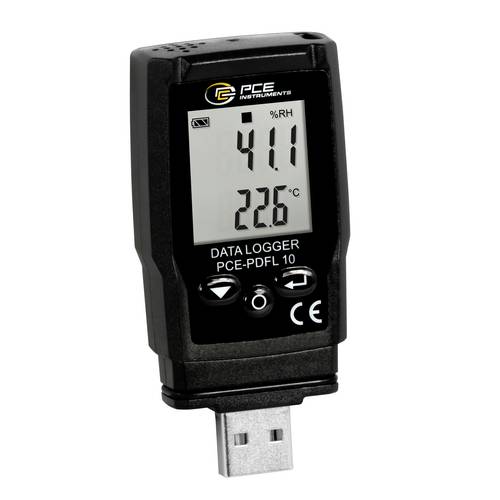
PCE Instruments PDF-Datenlogger PCE-PDFL 10 |13340 Messpunkte |Temperatur |Luftdruck |PDF CSV Export|Software |-30..60°CDer Datenlogger hat einen Messbereich von -30 ... +60 °C und kann an kalten Umgebungen eingesetzt werden. Neben der Temperatur und Feuchtemessung kann der Datenlogger zusätzlich den absoluten Luftdruck, in der Umgebungsathmosphäre, in einem Messbereich zwischen 700 ... 1100 hpa messen. Durch die verschiedenen Sensoren deckt der Datenlogger bereits einen großen Bereich an Messaufgaben ab. Typische Anwendungen von dem Datenlogger sind zum Beispiel die Überwachung von Kälteeinrichtungen, Gewächshäusern oder auch bei der Überwachung eines Büroarbeitsplatzes. Die gemessenen Werte werden auf dem internen Speicher von dem Datenlogger gespeichert. Der Speicherplatz bei dem Datenlogger beträgt 13340 Messpunkte. Ist ein Messdurchlauf abgeschlossen, können die gespeicherten Messdaten vom Datenlogger, Betriebssystem unabhängig ausgelesen werden. Dies ist möglich, da der Datenlogger als Massendatenspeicher erkannt wird. Bei der Speicherung der Messdaten werden die Messpunkte in einer .pdf und in einer .csv Datei gespeichert. Mit der dazugehörigen Software zum Datenlogger können die Messwerte grafisch dargestellt werden. Zusätzlich können über die Software Einstellungen für das Datenlogger durchgeführt werden. So kann zum Beispiel der Speicherintervall zwischen 1 Minute und 24 Stunden eingestellt werden, visuelle Alarmgrenzwerte und Start / Stopp Impulse bei dem Datenlogger eingestellt werden. Optional kann der Datenlogger mit einem ISO Kalibrierzertifikat ausgestattet werden.100,45 €*Versand: 5,95 €Sichere Weiterleitung zum Anbieter
-
PCE Instruments PDF-Datenlogger PCE-PDFL 10 13340 Messpunkte Temperatur Luftdruck PDF CSV Export Software -30..60°CDer Datenlogger hat einen Messbereich von -30 … +60 °C und kann an kalten Umgebungen eingesetzt werden. Neben der Temperatur und Feuchtemessung kann der Datenlogger zusätzlich den absoluten Luftdruck, in der Umgebungsathmosphäre, in einem Messbereich zwischen 700 … 1100 hpa messen. Durch die verschiedenen Sensoren deckt der Datenlogger bereits einen großen Bereich an Messaufgaben ab. Typische Anwendungen von dem Datenlogger sind zum Beispiel die Überwachung von Kälteeinrichtungen, Gewächshäusern oder auch bei der Überwachung eines Büroarbeitsplatzes. Die gemessenen Werte werden auf dem internen Speicher von dem Datenlogger gespeichert. Der Speicherplatz bei dem Datenlogger beträgt 13340 Messpunkte. Ist ein Messdurchlauf abgeschlossen, können die gespeicherten Messdaten vom Datenlogger, Betriebssystem unabhängig ausgelesen werden. Dies ist möglich, da der Datenlogger als Massendatenspeicher erkannt wird. Bei der Speicherung der Messdaten werden die Messpunkte in einer .pdf und in einer .csv Datei gespeichert. Mit der dazugehörigen Software zum Datenlogger können die Messwerte grafisch dargestellt werden. Zusätzlich können über die Software Einstellungen für das Datenlogger durchgeführt werden. So kann zum Beispiel der Speicherintervall zwischen 1 Minute und 24 Stunden eingestellt werden, visuelle Alarmgrenzwerte und Start / Stopp Impulse bei dem Datenlogger eingestellt werden. Optional kann der Datenlogger mit einem ISO Kalibrierzertifikat ausgestattet werden.99,99 €*Versand: 4,95 €Sichere Weiterleitung zum Anbieter
-
NUANCE (Kofax) Power PDF 1 Standard for WINDOWS (inkl. PDF Converter for Mac)Power PDF Standard: Der günstige PDF-Editor für Windows & Mac Power PDF wird weltweit von über 15 Millionen Nutzern vertraut. Diese leistungsstarke PDF-Lösung bietet eine kostengünstige Alternative zu anderen PDF-Editoren auf dem Markt, besonders nachdem Adobe auf ein Abonnement-Modell umgestiegen ist. Kofax Power PDF zeichnet sich durch sein einmaliges Lizenzmodell aus - für 129 ? erwerben Nutzer eine dauerhafte Lizenz für Windows oder Mac. Die Benutzeroberfläche von PowerPDF ist im Office-Stil gehalten, sodass jeder unmittelbar damit klarkommt. Zudem unterstützt die Software Mac OS 10.15 bis 14, was sie zu einer vielseitigen Lösung für verschiedene Betriebssysteme macht. In diesem Artikel erfahren Leser alles Wissenswerte über Power PDF Standard - von den umfangreichen Funktionen und Preismodellen bis hin zu Kompatibilität, Sicherheitsaspekten und Installati...29,90 €*Versand: 0,00 €Sichere Weiterleitung zum Anbieter
-
Grubert, Nora: Basiswissen ExportBasiswissen Export , Schritt-für-Schritt durch die Ausfuhr , Zusatzbeleuchtung > Beleuchtung , Auflage: 1. Auflage, Erscheinungsjahr: 20231020, Produktform: Kartoniert, Autoren: Grubert, Nora~Sausen, Svenja~Schick, Stefanie, Auflage: 23000, Auflage/Ausgabe: 1. Auflage, Seitenzahl/Blattzahl: 236, Keyword: Basiswissen; Export; Zollrecht; Zolltarif, Fachschema: Abgabe - Abgabenordnung - AO~Steuergesetz~Steuerrecht - Steuergesetz, Region: Europa, Warengruppe: HC/Steuern, Fachkategorie: Steuer- und Abgabenrecht, Thema: Verstehen, Text Sprache: ger, UNSPSC: 49019900, Warenverzeichnis für die Außenhandelsstatistik: 49019900, Verlag: Reguvis Fachmedien GmbH, Verlag: Reguvis Fachmedien GmbH, Verlag: Reguvis Fachmedien GmbH, Länge: 243, Breite: 170, Höhe: 15, Gewicht: 405, Produktform: Kartoniert, Genre: Sozialwissenschaften/Recht/Wirtschaft, Genre: Sozialwissenschaften/Recht/Wirtschaft, Alternatives Format EAN: 9783846214756, Katalog: deutschsprachige Titel, Katalog: Gesamtkatalog, Katalog: Lagerartikel, Book on Demand, ausgew. Medienartikel, Relevanz: 0016, Tendenz: -1, Unterkatalog: AK, Unterkatalog: Bücher, Unterkatalog: Hardcover, Unterkatalog: Lagerartikel,52,00 €*Versand: 0,00 €Sichere Weiterleitung zum Anbieter
-
Wie kann man einen PDF-Export aus einer Word-Datei durchführen? Welche Software oder Programme ermöglichen einen einfachen PDF-Export?
Um einen PDF-Export aus einer Word-Datei durchzuführen, öffnen Sie die Word-Datei und klicken Sie auf "Datei" > "Speichern unter" > wählen Sie als Dateiformat "PDF" aus und klicken Sie auf "Speichern". Es gibt verschiedene Programme, die einen einfachen PDF-Export ermöglichen, wie z.B. Adobe Acrobat, Microsoft Word, Google Docs oder Online-Tools wie SmallPDF oder PDF24. Diese Programme bieten die Möglichkeit, Word-Dokumente in PDF-Dateien umzuwandeln, ohne dass zusätzliche Software installiert werden muss. **
-
Ist das Bild beim Export als PDF verschwunden?
Es ist möglich, dass das Bild beim Export als PDF verschwunden ist. Dies kann verschiedene Gründe haben, wie zum Beispiel eine fehlerhafte Dateikonvertierung oder eine falsche Einstellung beim Export. Es ist ratsam, die Exporteinstellungen zu überprüfen und sicherzustellen, dass das Bild korrekt in das PDF-Dokument eingebettet wird. **
-
Was ist die Fehlermeldung beim PDF-Export einer InDesign-Datei?
Es gibt verschiedene mögliche Fehlermeldungen beim PDF-Export einer InDesign-Datei, je nachdem, welches Problem auftritt. Einige mögliche Fehlermeldungen könnten sein: "Fehler beim Exportieren des Dokuments", "Schriftarten nicht eingebettet" oder "Bilder nicht gefunden". Um das genaue Problem zu identifizieren, ist es wichtig, die spezifische Fehlermeldung zu überprüfen und mögliche Lösungen zu suchen. **
-
Wie kann ich einen PDF-Export aus einer Textverarbeitungssoftware durchführen?
Um einen PDF-Export aus einer Textverarbeitungssoftware durchzuführen, öffnen Sie das Dokument, das Sie exportieren möchten. Gehen Sie dann auf "Datei" und wählen Sie "Exportieren" oder "Speichern unter". Wählen Sie als Dateiformat "PDF" aus und klicken Sie auf "Speichern", um den Export abzuschließen. **
Ähnliche Suchbegriffe für PDF-Export
-
ABBYY FineReader PDF for MacKonvertieren Sie PDFs, Dokumentbilder und Scans mit beispielloser Präzision Vorteile Rationalisierung von Dokumentenprozessen. Verwalten Sie Ihre Dokumente einfacher und führen Sie alle Dokumentenprozesse schneller in digitalen Workflows aus. Mehr aus der PDF-Datei herausholen Erreichen Sie ein neues Produktivitätsniveau, indem Sie Dokumente mit der neuesten OCR-Technologie konvertieren und PDF-Inhalte jeglicher Art problemlos anzeigen und wiederverwenden. Digitalisieren Sie Ihren Dokumenten-Workflow Bietet eine effiziente Lösung für alle Ihre OCR-Aufgaben, unabhängig von ihrer Komplexität: von schnellen OCR- und Konvertierungsaufgaben bis hin zu komplexen Szenarien mit erweiterten Einstellungen. Zuverlässige Funktionen für Ihren digitalen Arbeitsplatz Effiziente Verarbeitung von PDF-Dateien am digitalen Arbeitsplatz. Führen Sie mehrere dokumentenbezogene Aufgaben in einer einzigen Anwendung aus. Senken Sie die Kosten, indem Sie in weniger separate Softwarekomponenten investieren. Steigern Sie die Effizienz Ihrer täglichen Arbeit, indem Sie die Anzahl der verwendeten Anwendungen reduzieren und Doppelarbeit vermeiden. Profitieren Sie von einer einfachen, übersichtlichen Benutzeroberfläche und hochwertigen Ergebnissen. Digitalisieren von Papier und gescannten Dokumenten mit OCR Nutzen Sie die Vorteile der digitalen Arbeitsweise, indem Sie Papierdokumente und Scans digitalisieren, um sie zu speichern, schnell und zuverlässig abzurufen oder sofort wiederzuverwenden und zu bearbeiten. Profitieren Sie von der unübertroffenen Genauigkeit unserer marktführenden, KI-basierten OCR-Technologie (Optical Character Recognition) und vereinfachen Sie alle Ihre dokumentenbezogenen Aufgaben. NEU Dokumente scannen und in durchsuchbare PDF-Dateien umwandeln Scannen Sie Dokumente und wandeln Sie sie in durchsuchbare PDF-Dateien um, damit Sie sie schnell aus digitalen Archiven abrufen und auf die darin enthaltenen Informationen zugreifen können. FineReader PDF für Mac® unterstützt PDF/A, den Standard für die Langzeitarchivierung, mit Konformitätsstufen und Varianten von PDF/A-1 bis PDF/A-3. ERWEITERT Wiederverwendung und Bearbeitung Schnelle Konvertierungsszenarien ermöglichen Ihnen die Umwandlung von Papierdokumenten und gescannten Dateien in Dokumente für Microsoft® Word®, Excel®, Apache OpenOffice und andere gängige Anwendungen. Die KI-basierten OCR- und Dokumentenkonvertierungstechnologien von ABBYY gewährleisten maximale Genauigkeit und bewahren Layout und Struktur für eine mühelose Bearbeitung und spätere Verwendung. Erweiterte Dokumentenkonvertierung Verwalten Sie den Prozess der Texterkennung und Dokumentenkonvertierung bis ins kleinste Detail. Fortschrittliche Konvertierungswerkzeuge und -optionen ermöglichen Ihnen die Rationalisierung der Dokumentenkonvertierung und bieten die Flexibilität, die für bestimmte Dokumente und Aufgaben erforderlich sein kann. Mit leistungsstarken Werkzeugen können Sie die Größe, Position und Form von Text-, Bild- und Tabellenbereichen anpassen, Bereiche hinzufügen oder entfernen, Bereichstypen ändern, Tabellenstrukturen optimieren und Texteigenschaften auch für einzelne Bereiche festlegen. Auf diese Weise bleibt das Layout des Dokuments so originalgetreu wie möglich. Genauigkeit und Konsistenz werden weiter verbessert. VERBESSERT Speicherplatz sparen Reduzieren Sie die Größe Ihrer PDF-Dokumente um ein Vielfaches, ohne die visuelle Qualität zu beeinträchtigen: mit MRC (Mixed Raster Content) Kompression. Dokumentinhalte für die Sprachsynthese (TTS) vorbereiten Alles, was Sie tun müssen, ist, die gewünschten Papier- oder PDF-Dokumente in ein elektronisches Format zu konvertieren, das mit FineReader PDF kompatibel ist. Die Dateien werden dann automatisch über die Sprachsynthese (TTS) zugänglich gemacht. Systemvoraussetzungen Betriebssystem macOS® 10.15 Catalina und spätere Versionen, macOS® Big Sur und neuer Hardware Mac®-Computer mit Intel ®-Prozessor Festplattenspeicher: 3 GB für die übliche Programminstallation 4 GB RAM Andere Geräte Tastatur, Maus oder anderes Zeigegerät Scanner oder Multifunktionsdrucker, der eine Bilderfassungs-Anwendung (ICA), eine Kamera oder ein Smartphone unterstützt Sprachen der Benutzeroberfläche Englisch Russisch Deutsch Französisch Chinesisch (traditionell) Italienisch Unterstützte Formate EINGABEFORMATE PDF, inkl. PDF/A Bildformate: TIFF, JPEG, JPEG 2000, PNG, BMP, GIF AUSGABEFORMATE PDF, inkl. PDF/A (1a, 1b, 2a, 2b, 2u, 3a, 3b, 3u) und PDF/UA Bildformate: TIFF, JPEG, JPEG 2000, JBIG2, PNG, BMP Editierbare Formate: DOC(X), XLS(X), PPTX, HTML, RTF, TXT, CSV, ODT E-Book Formate: EPUB®, FB289,95 €*Versand: 0,00 €Sichere Weiterleitung zum Anbieter
-
Foxit PDF Editor for TeamsFoxit PDF Editor for Teams: Effiziente PDF-Bearbeitung und Zusammenarbeit Foxit PDF Editor for Teams Der Foxit PDF Editor for Teams ist die ideale Lösung für Teams und Unternehmen, die effizient an der Bearbeitung und Verwaltung von PDF-Dokumenten zusammenarbeiten möchten. Mit seinen leistungsstarken Funktionen und der nahtlosen Integration in Arbeitsabläufe bietet der Foxit PDF Editor for Teams eine umfassende Lösung für die PDF-Bearbeitung und Zusammenarbeit. Hauptmerkmale Zusammenarbeit: Mehrere Benutzer können gleichzeitig an einem PDF-Dokument arbeiten und Änderungen in Echtzeit anzeigen. Kommentare und Markups: Fügen Sie Kommentare, Anmerkungen und Markups hinzu, um Feedback zu geben und Änderungen zu kennzeichnen. Dokumentverwaltung: Organisieren und verwalten Sie Ihre PDF-Dokumente mit benutzerdefinierten Ordnern und Metadaten. Sicherheit: Schützen Sie Ihre vertraulichen Infor...186,95 €*Versand: 0,00 €Sichere Weiterleitung zum Anbieter
-
Wondershare PDF element for MACPDFelement für Mac - Umfassendes PDF-Tool PDFelement für Mac ist ein leistungsstarkes PDF-Tool, das es Ihnen ermöglicht, schnell, kostengünstig und sicher ansprechende PDF-Dokumente und Formulare zu erstellen. Mit dieser Anwendung können Sie: PDFs öffnen, erstellen, speichern, drucken und mit Anmerkungen versehen. Jedes grafische Element in Ihrer PDF-Datei hinzufügen, entfernen, verschieben, in der Größe verändern und drehen. Ihre PDFs mit einem Passwort sichern. PDF-Dokumente in Word-, HTML-, Text- und Bilddateien konvertieren. Interaktive Formularfelder erstellen und Formularfelder automatisch erkennen. Seitenzahlen, Bates-Nummerierung und Seitenelemente einfügen. Mehrseitige PDFs zu einem einzigen langen Bild kombinieren. Text in Bildern mit OCR erkennen. Notizen, Art der Notiz und Ort der Notiz exportieren. Ein Signaturbild dem Dokument hinzufügen. Partielle OCR für bestimmte benu...99,00 €*Versand: 0,00 €Sichere Weiterleitung zum Anbieter
-
SwifDoo PDF for Mac 1PCSwifDoo PDF für Mac ? Leistungsstarke PDF-Lösung für macOS mit einfacher Installation und Aktivierung PDF-Dokumente sind aus dem modernen Arbeitsalltag nicht mehr wegzudenken. Ob geschäftliche Verträge, Rechnungen, Formulare, Berichte oder private Unterlagen ? das PDF-Format sorgt für eine einheitliche Darstellung auf allen Geräten und Betriebssystemen. Mit SwifDoo PDF für Mac erhalten Mac-Anwender eine moderne und benutzerfreundliche Software, die sämtliche wichtigen Werkzeuge für die Verwaltung, Anzeige und Bearbeitung von PDF-Dateien bereitstellt. Die Anwendung wurde speziell für die Nutzung unter macOS entwickelt und überzeugt durch eine intuitive Benutzeroberfläche, hohe Geschwindigkeit sowie eine unkomplizierte Bedienung. Dadurch eignet sich SwifDoo PDF sowohl für Privatanwender als auch für Unternehmen, Selbstständige, Studierende und Bildungseinrichtungen. Wer seine Produktivi...49,99 €*Versand: 0,00 €Sichere Weiterleitung zum Anbieter
-
"Wie kann man einen PDF-Export aus einem Textverarbeitungsprogramm erstellen?"
In den meisten Textverarbeitungsprogrammen gibt es eine Option zum Exportieren von Dokumenten als PDF. Man kann diese Option normalerweise unter "Datei" oder "Exportieren" finden. Nachdem man die gewünschten Einstellungen vorgenommen hat, kann man das Dokument als PDF speichern. **
-
Bleiben die Schnittmarken in InDesign weiß beim Export als PDF?
Nein, die Schnittmarken werden beim Export als PDF nicht weiß bleiben. Die Schnittmarken werden in der Regel als separate Elemente in der PDF-Datei angezeigt, um den Druckprozess zu unterstützen. Sie werden normalerweise in einer anderen Farbe oder als gestrichelte Linien angezeigt, um sie von den eigentlichen Inhalten zu unterscheiden. **
-
1. Wie kann ich einen PDF-Export aus meiner Anwendungssoftware durchführen? 2. Welche Optionen stehen mir für den PDF-Export in meiner Textverarbeitungssoftware zur Verfügung?
1. Du kannst einen PDF-Export aus deiner Anwendungssoftware durchführen, indem du auf die Option "Exportieren" oder "Drucken" klickst und dann das PDF-Format auswählst. 2. In einer Textverarbeitungssoftware stehen dir in der Regel Optionen wie Seitenlayout, Qualitätseinstellungen und Sicherheitseinstellungen für den PDF-Export zur Verfügung. Du kannst auch entscheiden, ob du das gesamte Dokument oder nur bestimmte Seiten exportieren möchtest. **
-
Werden die Effekte von InDesign beim Export als PDF nicht übernommen?
Beim Exportieren von InDesign-Dokumenten als PDF werden die meisten Effekte, wie Transparenzen, Schatten und Überdrucken, normalerweise beibehalten. Es kann jedoch vorkommen, dass bestimmte Effekte nicht korrekt dargestellt werden, insbesondere wenn sie komplexe oder nicht standardmäßige Effekte sind. Es ist daher ratsam, das exportierte PDF sorgfältig zu überprüfen, um sicherzustellen, dass alle Effekte wie beabsichtigt angezeigt werden. **
* Alle Preise verstehen sich inklusive der gesetzlichen Mehrwertsteuer und ggf. zuzüglich Versandkosten. Die Angebotsinformationen basieren auf den Angaben des jeweiligen Shops und werden über automatisierte Prozesse aktualisiert. Eine Aktualisierung in Echtzeit findet nicht statt, so dass es im Einzelfall zu Abweichungen kommen kann. ** Hinweis: Teile dieses Inhalts wurden von KI erstellt.